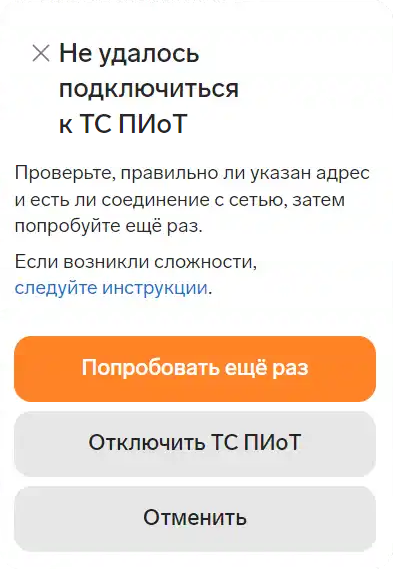
Сохраните сообщение и определите момент сбоя
Сделайте скриншот сообщения целиком. Запишите время, название кассовой программы и что выполняли перед ошибкой: открывали настройки, запускали кассу после перезагрузки, устанавливали обновление или проверяли код. Если проблема возникла после изменений, запишите старые и новые версии.
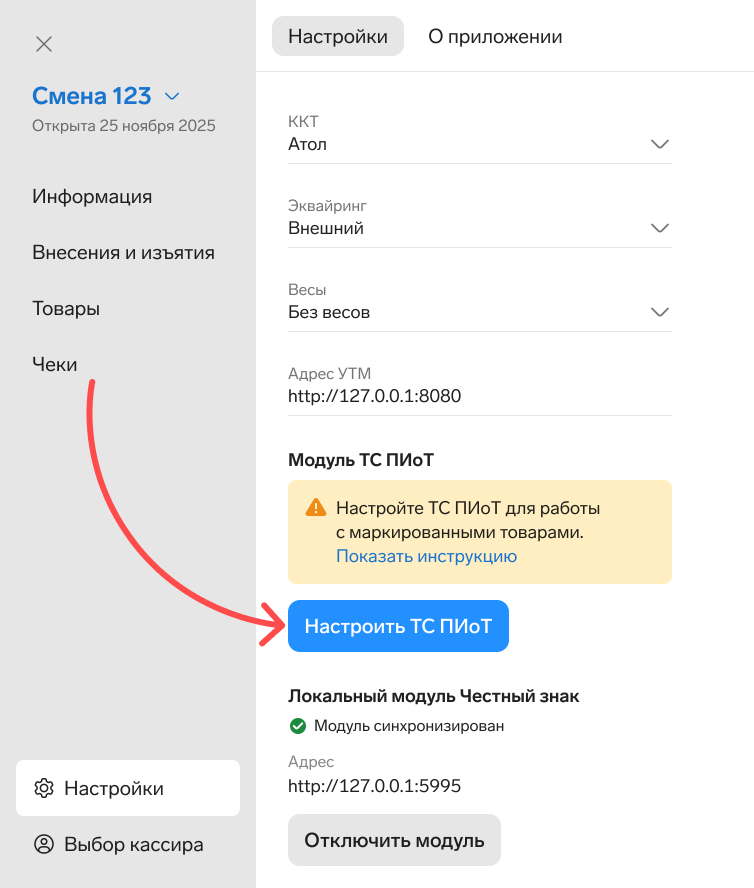
На иллюстрации — окно Контур.Маркет Кассы. Эта инструкция относится к связке Маркет + ЕСМ на Windows. У другого разработчика название службы, адрес и порядок проверки будут другими. Кнопка отключения в окне ошибки не превращает отключение проверки в способ устранить причину.
1. Сверьте адрес и компьютер установки
Откройте настройки ТС ПИоТ и сравните адрес с инструкцией вашей сборки. Для ЕСМ на этом же компьютере Контур использует https://localhost:51401/api/v2. Проверьте протокол, номер порта и окончание пути. Пропущенная часть адреса может выглядеть как общая ошибка соединения.
Если ЕСМ стоит на другом компьютере, localhost будет указывать на кассовый компьютер, а не на сервер ЕСМ. Не перебирайте случайные IP-адреса. Уточните фактическое размещение модуля и поддерживаемую сетевую схему. Адрес ЛМ ЧЗ из соседнего поля тоже не подходит вместо адреса ЕСМ.
2. Убедитесь, что ЕСМ действительно запущен
Откройте установленный ЕСМ и посмотрите его состояние. Если приложение не запускается, сначала разберите ошибку запуска; повторное нажатие подключения в кассовой программе не поможет. Если приложение работает, проверьте относящиеся к ЕСМ службы Windows по инструкции поставщика.
В руководстве Контур перечислены ESM:Control Module, ESM:LocalModuleController и ESM:Orchestrator. Отсутствующий контроллер ЛМ ЧЗ — повод вернуться к составу установки. Остановленная служба и неустановленный компонент требуют разных действий. Перед перезапуском согласуйте паузу, завершите текущую операцию и запишите, какая служба была остановлена. Не останавливайте все службы подряд.
3. Проверьте ККТ и регистрацию внутри ЕСМ
Обновите список ККТ в интерфейсе ЕСМ. Если нужная касса не найдена, проверьте питание, кабель и связь штатной утилитой драйвера. Если драйвер не видит ККТ, проблема находится раньше ЕСМ. Если драйвер видит устройство, а ЕСМ — нет, проверьте совместимость версий и не занят ли канал другой программой.
После теста закройте соединение в утилите драйвера и саму утилиту, чтобы она не мешала кассовой программе. Если касса видна, отдельно проверьте регистрацию и лицензию. Не проходящая регистрация не исправляется сменой USB-кабеля. Запишите сообщение кабинета или ЕСМ и сверяйте его с данными выбранной кассы.
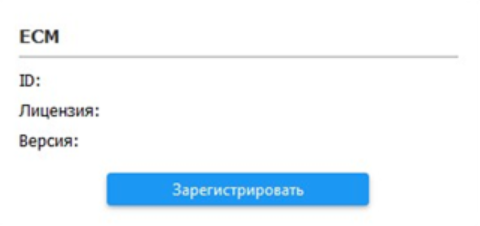
4. Разделите соединение с ЕСМ и синхронизацию ЛМ ЧЗ
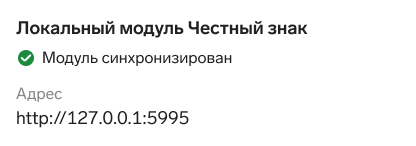
Бывает, что программа подключилась к ЕСМ, но сведения локального модуля ещё не синхронизировались. Это другой этап. Посмотрите версии и состояние обоих компонентов. Для описанного сценария руководство обновления Контур указывает ЛМ ЧЗ 2.6.1+ и ЕСМ 1.6.3.0+.
Если ошибка возникла после обновления только одного компонента, проверьте совместимость всей связки, а не устанавливайте подряд всё самое новое. Сообщение «Модуль синхронизирован» полезно как промежуточный результат. Окончательная проверка — ответ на код в предусмотренном разработчиком сценарии.
Составьте карту сбоя из трёх вопросов
Первый вопрос: видит ли ЕСМ нужную ККТ? Второй: соединяется ли кассовая программа с ЕСМ? Третий: получается ли ожидаемый результат проверки кода? Ответы лучше записать отдельно. Если первый этап не выполнен, ошибка в кассовой программе может быть следствием недоступной кассы. Если первые два выполнены, начинать заново с USB-кабеля без других признаков уже не стоит.
Сравните состояние до и после последнего изменения. При первичной установке часто обнаруживается пропущенный шаг: компонент не выбран, регистрация не завершена или указан чужой адрес. После длительной нормальной работы важнее понять, что изменилось: обновление, перезагрузка, другой пользователь, перенос на новый компьютер. В обоих случаях нужен точный текст, а не пересказ по памяти.
Не закрывайте окно ошибки до сохранения снимка. Полное сообщение может содержать название компонента или этап, который не прошёл. Если позже появляется другая ошибка, сохраните и её. Два сообщения, полученные на разных шагах, не следует объединять в одну причину.
| Что не получилось | С чего начать | Что проверить после исправления |
|---|---|---|
| ЕСМ не показывает кассу | Питание, драйвер, канал подключения | Выбрано ли нужное устройство |
| Касса видна, регистрация не проходит | Сообщение регистрации и привязку | Состояние лицензии именно этой ККТ |
| Маркет не соединяется с ЕСМ | Адрес, компьютер установки и запуск компонентов | Соединение из кассовой программы |
| Соединение есть, результата проверки нет | Состояние ЛМ ЧЗ и сообщения решения | Ответ в исходном рабочем сценарии |
Почему ошибка только на одной кассе — полезный признак
Если одинаковый товар проверяется на одном рабочем месте и не проверяется на другом, начните со сравнения настроек этих рабочих мест. Это не доказывает исправность всех общих компонентов, но помогает сузить поиск. Сопоставьте программу, версии, адреса, выбранную ККТ и компьютер, который выполняет запрос. Не копируйте настройки целиком без проверки идентификаторов.
При нескольких кассах можно ошибочно выбрать уже зарегистрированное соседнее устройство и увидеть положительный статус. Поэтому рядом с результатом проверки запишите модель и номер кассы. Проверка «на этом же компьютере» тоже недостаточна, если программы обращаются к разным установленным экземплярам или используют разные пользовательские сеансы.
Если сбой общий для всех рабочих мест, переходите к общему участку: размещению модулей, их состоянию и изменениям инфраструктуры. Не переустанавливайте по очереди каждую кассовую программу, пока не проверена эта гипотеза. Несколько одинаковых неудачных действий не дают больше информации, чем одна аккуратно зафиксированная проверка.
Что можно выяснить по времени повторения ошибки
Отметьте, возникает ли сбой сразу после включения, после запуска кассовой программы, при первом коде или спустя некоторое время. Если после штатного перезапуска ошибка временно исчезает, запишите время восстановления и время следующего появления. Это полезнее утверждения «иногда отваливается», потому что даёт специалисту точку для сопоставления с журналами.
Проверяйте предполагаемую зависимость в согласованную паузу. Не перезагружайте весь компьютер несколько раз во время работы магазина: так можно потерять сообщения и помешать незавершённой операции. Сначала сохраните состояние, затем выполняйте предусмотренное действие и смотрите, изменился ли именно исходный симптом.
Если ошибка не повторилась один раз, оставьте наблюдение открытым. Корректная запись звучит как «после перезапуска подключение восстановилось, причина повторения ещё проверяется». Она точнее обещания окончательного исправления и помогает продолжить работу без ложной уверенности.
Как подготовить журналы, не отправляя лишние данные
Сначала уточните у поддержки, журнал какого компонента нужен и за какой период. Большой архив со всех программ неудобно читать и может содержать данные, не относящиеся к проблеме. Обычно полезно назвать точное время ошибки, действие кассира и уже выполненные проверки, а затем передать запрошенный файл согласованным способом.
Перед открытой публикацией скрывайте сведения покупателей, учётные данные и полные коды маркировки. Не изменяйте содержимое рабочего журнала на компьютере ради обезличивания: подготовьте отдельную копию или согласуйте способ передачи. Если журнал ещё не удалось получить, так и укажите — отсутствие файла нельзя подменять выводом о причине сбоя.
Когда остановиться и что передать специалисту
Остановитесь, если установка просит удалить рабочую базу, изменить регистрационные данные ККТ, отключить защиту компьютера или перепрошить кассу без подтверждения модели. Эти действия не являются обычной проверкой адреса. Сохраните текущие настройки и согласуйте дальнейшие работы.
В обращение включите модель ККТ, программу и её релиз, версии драйвера, ЕСМ и ЛМ ЧЗ, текст ошибки, время и последний успешный шаг. Напишите, видит ли ККТ драйвер и видит ли её ЕСМ. Это сразу сужает поиск. Пароли, ключ подписи, токены и полные коды маркировки в открытую заявку не включайте.
Как убедиться, что проблема устранена
Повторите именно действие, на котором возникала ошибка, и убедитесь, что программа получила ожидаемый ответ. Затем проверьте согласованный сценарий с кодом и сохраните время проверки. Отсутствие окна ошибки после перезапуска ещё не доказывает обмен с нужным модулем.
Если ошибка возвращается, сравните условия: после сна компьютера, перезагрузки, запуска второго пользователя или обновления. Повторяемый момент сбоя помогает отличить потерю соединения от незавершённой регистрации. Передайте эту закономерность в поддержку вместе с журналами, которые запросит разработчик.
Официальные материалы
Перед настройкой сверяйте актуальные инструкции и совместимость вашего решения.
Помощь в Ростове-на-Дону
Витэл: проспект Чехова, 94Г, Ростов-на-Дону, 344010. Возможность настройки, формат и стоимость работ подтвердим после проверки оборудования.
Установка и настройка ТС ПИоТ