Какая касса подходит для этой инструкции
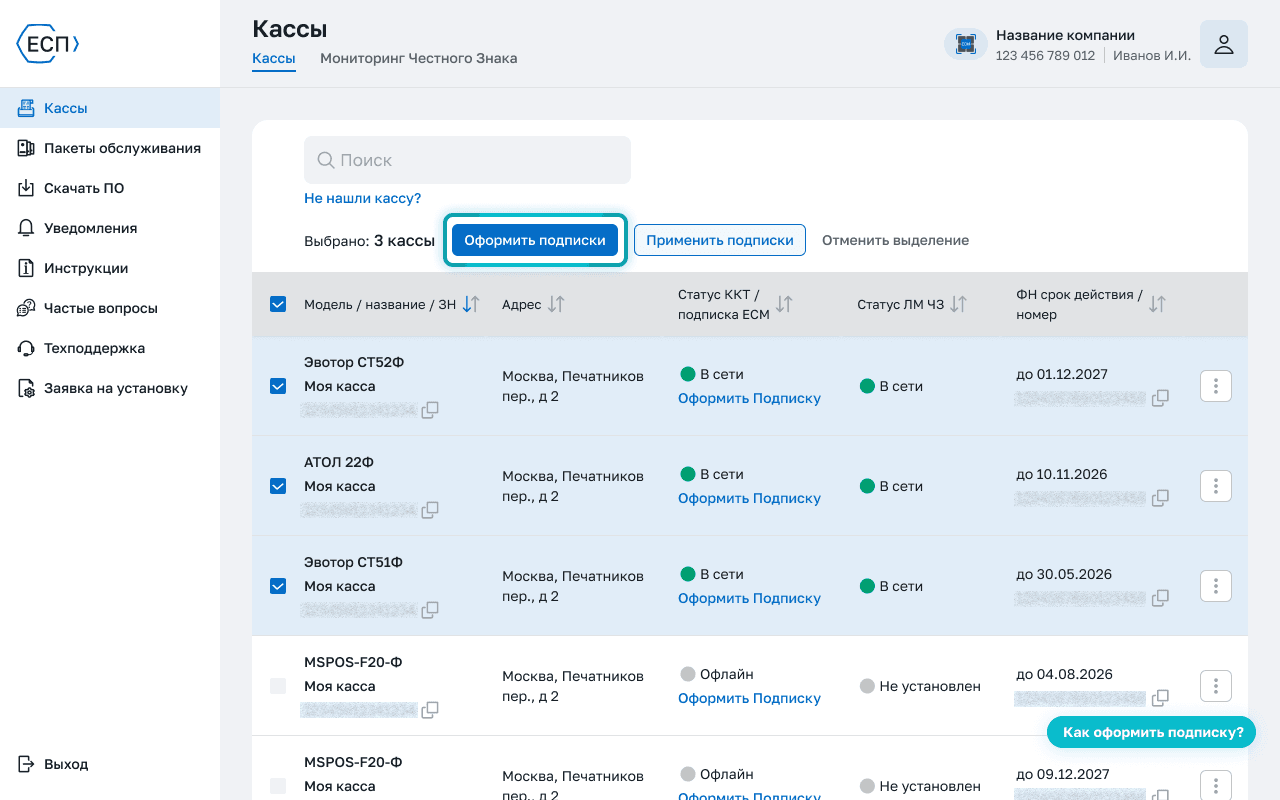
Откройте сведения о кассе и запишите её модель, прошивку, ФФД и версию драйвера. Затем уточните у поставщика, поддерживается ли именно эта комбинация в Контур.Маркете с ЕСМ. Названия производителя недостаточно: две кассы одной марки могут требовать разных пакетов. Для рассматриваемого сценария Контур указывает ККТ с ФФД 1.2 и Windows 10 или новее, 64 бита.
Если у вас 1С, Saby, автономная касса или Android, не переносите адреса и установщики из этого руководства в свою программу. Общий порядок проверки пригодится, но пакет и настройки выбирают по документации вашего решения. Мы сверили материалы 26 октября 2026 года; перед работой откройте ссылки в конце статьи и проверьте, не изменился ли состав поставки.
1. Подготовьте рабочее место до установки
Выберите время, когда кассир не обслуживает покупателей. Сохраните текущие параметры подключения кассы штатным способом или сделайте их скриншоты. Проверьте доступ к учётной записи владельца, право устанавливать программы и наличие свободного места. Электронную подпись использует её владелец; передавать ключ или пароль в заявке не нужно.
Отдельно запишите, работает ли сейчас печать и считывается ли код сканером. Это исходная точка: если после обновления пропадёт связь с ККТ, будет понятно, что изменилось. Не обновляйте заодно 1С, драйвер и прошивку без необходимости — при нескольких изменениях труднее найти причину сбоя.
2. Проверьте версии ЛМ ЧЗ и ЕСМ
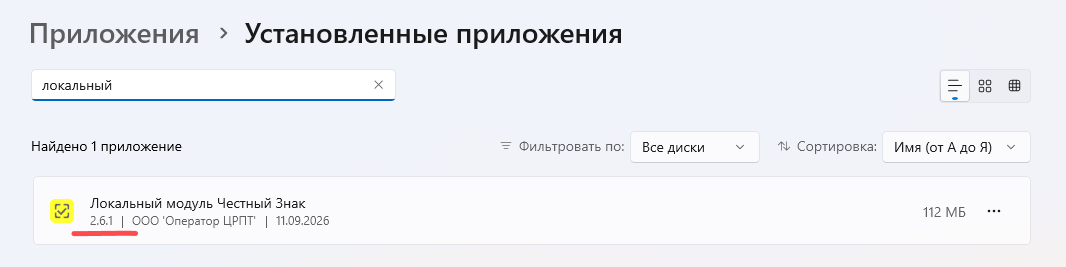
В Windows откройте «Параметры → Приложения → Установленные приложения». Найдите локальный модуль Честного знака и запишите номер версии. Для связки из актуальной инструкции Контур требуется ЛМ ЧЗ 2.6.1 или новее; ЕСМ — 1.6.3.0 или новее. Это требования к описанному решению, а не обещание совместимости любой кассы с любым новым выпуском.
Скриншот показывает, где посмотреть номер, а не результат проверки вашего компьютера. Если модуль уже установлен и инициализирован, используйте подходящий порядок обновления. Повторная установка поверх неизвестного состояния не заменяет диагностику.
3. Получите пакет для своей программы и кассы
В личном кабинете ЕСП проверьте организацию и кассу, для которой оформляется лицензия. В разделе загрузки выберите производителя ККТ, Контур.Маркет Кассу и Windows. Скачайте соответствующий комплект. Случайный архив из поиска может содержать другую сборку или устаревшую инструкцию.
Лицензия и установка — разные действия. До оплаты уточните, к какой кассе привязывается лицензия и кто будет поддерживать решение. Действующий ЛМ ЧЗ тоже стоит учесть: сначала выясните, можно ли использовать имеющуюся установку. Работы с прошивкой выполняют только по подтверждённой инструкции для модели и в согласованное время.
4. Установите драйвер и ЕСМ с контроллером ЛМ ЧЗ
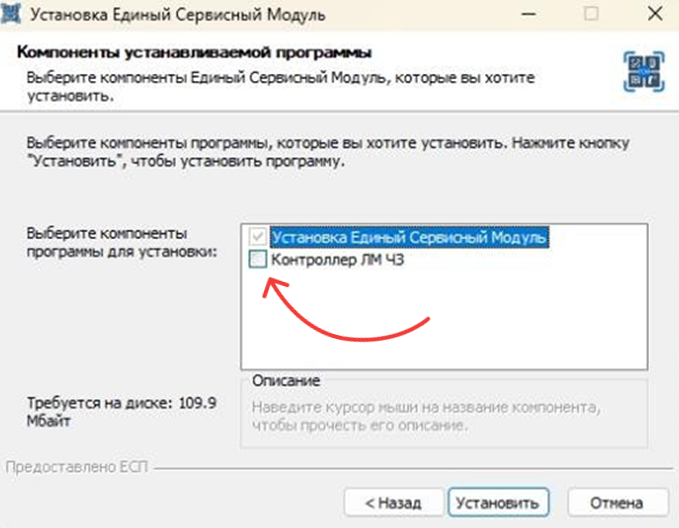
Выполните установку драйвера, предусмотренного выбранным комплектом. Затем запустите установщик ЕСМ из этого же комплекта. На экране выбора компонентов отметьте контроллер ЛМ ЧЗ: без него установка самого ЕСМ ещё не обеспечивает требуемую связь с локальным модулем.
Дождитесь завершения мастера. Если он сообщает об ошибке, запишите её полностью и остановитесь на этом шаге. Переходить к настройке кассовой программы, когда компонент не установлен, бессмысленно: последующая ошибка соединения будет лишь следствием.
5. Найдите нужную ККТ и зарегистрируйте ЕСМ
Запустите ЕСМ. В разделе информации обновите список касс и выберите свою ККТ. Сверьте модель и идентификатор с тем, что записали до начала работ. Особенно внимательно проверяйте компьютер с несколькими кассами: наличие устройства в списке не означает, что выбрано нужное.
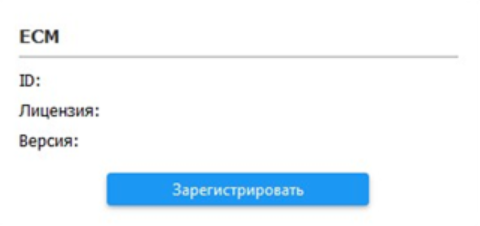
В разделе ЕСМ выполните регистрацию по инструкции ЕСП. После неё проверьте лицензию и диагностические состояния локального модуля и связи с ГИС МТ. Если касса не находится, вернитесь к драйверу и подключению. Если не проходит регистрация — проверьте учётную запись, привязку и сообщение сервиса; переустановка драйвера здесь может ничего не изменить.
6. Подключите ТС ПИоТ в Контур.Маркете
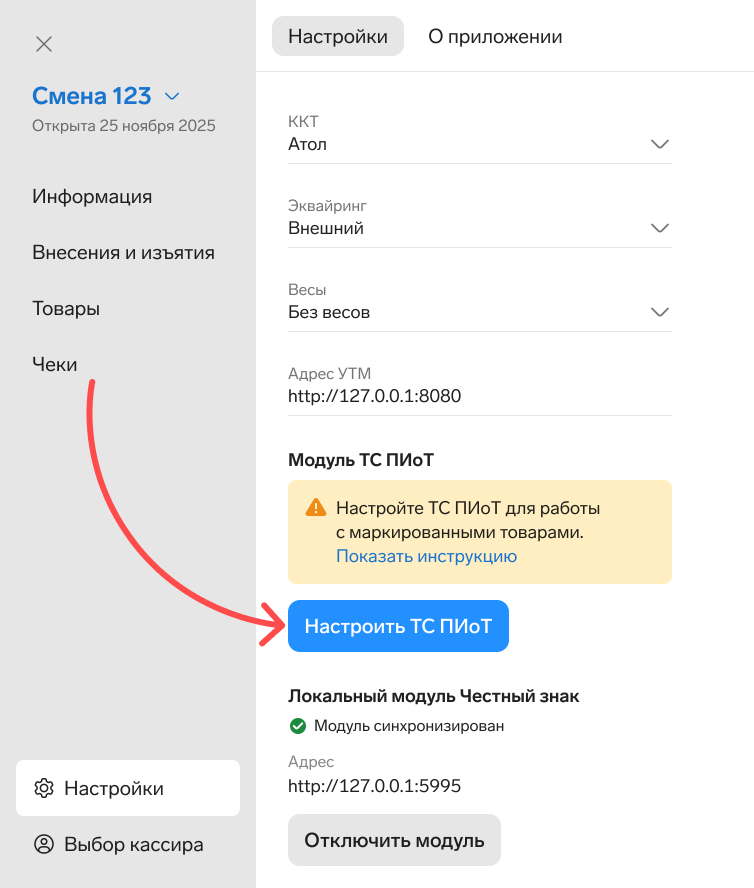
Откройте настройки Маркет Кассы и настройку ТС ПИоТ. Для установки ЕСМ на том же компьютере инструкция Контур указывает адрес https://localhost:51401/api/v2. Введите его в предназначенное для ТС ПИоТ поле и продолжите подключение. Слово localhost означает текущий компьютер: для сервера на другой машине эта строка не подходит.
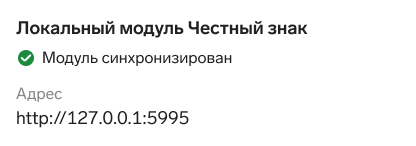
Не заменяйте этим адресом поле локального модуля. На скриншоте это разные настройки. Адрес http://127.0.0.1:5995 относится к ЛМ ЧЗ в показанном решении; совпадение компьютера не делает интерфейсы взаимозаменяемыми. Если кнопки настройки нет, проверьте версию Маркет Кассы и выполнение предварительных условий из её инструкции.
7. Дождитесь синхронизации и проверьте ответ
Вернитесь к состоянию локального модуля. Сообщение о синхронизации означает, что этот этап завершён. Само появление значка ЕСМ в трее или успешный запуск Windows-службы такой проверки не заменяет.
Дальше выполните предусмотренную разработчиком проверку кодов и посмотрите результат в кассовой программе и личном кабинете. Контур отдельно описывает проверку как минимум трёх кодов для перехода соответствующего статуса в кабинете ЕСП. Не создавайте фиктивную продажу на рабочей ККТ ради проверки. Согласуйте диагностический сценарий, при котором не появляются лишние фискальные документы.
Как понять, на каком этапе остановиться
Установка состоит из зависимых этапов. Если Windows не видит кассу, настройка адреса ТС ПИоТ не восстановит USB-соединение. Если ЕСМ видит ККТ, но регистрация не завершена, смена кабеля не исправит данные лицензии. Если программа уже соединилась с ЕСМ, а локальный модуль не синхронизирован, заново регистрировать кассу тоже рано. Отделение этих случаев экономит время и сохраняет рабочие настройки.
После каждого шага делайте короткую запись: что проверили, какой ответ получили и что меняли. Пример: «Драйвер получил модель и номер; тест закрыт; ЕСМ после обновления списка кассу не показывает». По такой записи понятно, между какими компонентами искать проблему. Фраза «ПИоТ не работает» не даёт этой информации и часто ведёт к ненужному повторению уже выполненных действий.
На рабочем месте с несколькими ККТ дополнительно сверяйте идентификатор устройства в каждом окне. Успешное подключение к соседней кассе может выглядеть как выполненный шаг, хотя нужная касса осталась недоступна. Особенно легко ошибиться, если модели одинаковые и отличаются только номерами.
Пример: почему правильный адрес может не сработать
Предположим, ЕСМ настроили на отдельном компьютере, а затем скопировали адрес localhost в программу кассира. Строка выглядит точно как в инструкции, но программа обращается к собственному компьютеру, где ЕСМ нет. Причина здесь не в версии ККТ. Нужно уточнить предусмотренное решением размещение компонентов и адрес сервера, затем проверить допустимость такой схемы у поставщика.
Другой пример: все программы стоят на одном компьютере, но при установке ЕСМ не был выбран контроллер локального модуля. Адрес соединения может быть введён без ошибок, однако пропущенный компонент всё равно придётся установить по подходящей инструкции. Поэтому экран выбора компонентов важнее декоративного сообщения об окончании мастера.
Если подключение требует неожиданно отключить проверку сертификатов или защиту компьютера, не используйте это как универсальный обход. Сохраните сообщение и передайте его разработчику решения. В рабочем сценарии нужно устранить конкретную причину, а не убрать механизм, который сообщил о проблеме.
Что проверить вместе с кассиром после установки
Попросите кассира показать привычный путь работы с маркированным товаром и объясните, где теперь виден результат проверки. Технический специалист может успешно запустить сервисы, но продавцу всё равно нужна понятная инструкция на случай отказа. Достаточно короткой памятки: какое сообщение сохранить, какие сведения посмотреть и куда обратиться.
Отдельно договоритесь, кто отвечает за последующие обновления. Наличие автоматического обновления одного компонента не означает автоматическое сопровождение всей кассовой программы. После смены версии проверяйте совместимость и тот же рабочий сценарий. Не обещайте, что установка один раз навсегда решает все будущие вопросы маркировки.
Если на шаге подключения появилась ошибка
Сначала определите, где остановились: ЕСМ не видит ККТ, не проходит регистрация, Маркет не соединяется с ЕСМ или ЛМ ЧЗ не синхронизируется. Это четыре разных участка. Запишите текст ошибки, время и последний успешный шаг. Повторная установка всех компонентов сразу стирает полезные признаки.
Для ошибки соединения сверьте адрес и место установки ЕСМ, затем состояние относящихся к нему служб. Контур перечисляет ESM:Control Module, ESM:LocalModuleController и ESM:Orchestrator. Перезапуск выполняйте в согласованную паузу по инструкции решения. Не отключайте антивирус, проверку кодов или TLS, чтобы «просто заработало». Если причина не ясна, передайте версии и сообщение в поддержку.
Что сохранить после успешной настройки
Оставьте короткую карточку кассового места: модель ККТ, версии компонентов, способ подключения, дата настройки и место хранения инструкции. Добавьте, где смотреть состояние модулей и кому звонить при сбое. Такая памятка полезнее снимка рабочего стола с зелёным значком.
При приёмке попросите показать ответ проверки кода и согласованный сценарий работы кассы. Запишите, что проверили, а что осталось за рамками работ. Скриншоты ниже взяты из инструкций разработчика и объясняют расположение настроек; они не подтверждают установку на вашей кассе.
Официальные материалы
Перед настройкой сверяйте актуальные инструкции и совместимость вашего решения.
Помощь в Ростове-на-Дону
Витэл: проспект Чехова, 94Г, Ростов-на-Дону, 344010. Возможность настройки, формат и стоимость работ подтвердим после проверки оборудования.
Установка и настройка ТС ПИоТ