Сначала разберитесь, что именно вы оформляете
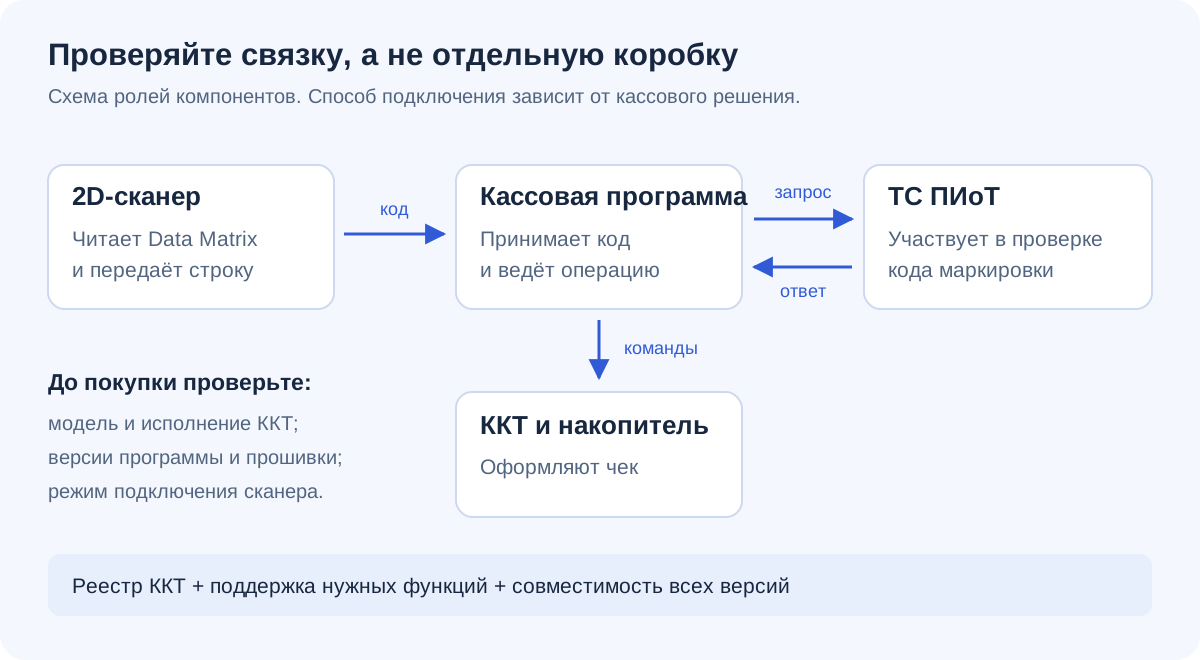
В письмах и разговорах рядом встречаются ЕСП, ЕСМ и ТС ПИоТ. ЕСП — разработчик, ЕСМ — его программное решение. ТС ПИоТ обозначает технические средства получения информации о товаре. Руководство ниже относится к оформлению решения АО «ЕСП»; переносить его названия разделов и условия оплаты в кабинет другого разработчика нельзя.
Покупка пакета в кабинете не означает покупку новой физической кассы, фискального накопителя или договора ОФД. Не означает она и автоматической готовности всей торговой точки. Кассовая программа должна поддерживать нужный способ проверки маркировки, а установленное оборудование — работать с ней. Поэтому начинать лучше с состава рабочего места, а не с кнопки оплаты. Материал подготовлен по инструкции ЕСП от 26 февраля 2026 года, проверенной 26 октября 2026 года; перед платежом сверьте действующие условия в кабинете.
Подготовьте сведения о владельце и каждой кассе
Запишите ИНН организации или ИП, точную модель и заводской номер каждой ККТ, название кассовой программы, её версию и операционную систему. Для сети магазинов добавьте адрес или понятное внутреннее обозначение точки. Серийный номер нужен именно от кассы: номер компьютера, накопителя и регистрационный номер ККТ — другие идентификаторы. Подмена одного другим мешает понять, к какому устройству относится покупка.
Проверьте, не создан ли кабинет раньше: владельцем, сотрудником или обслуживающей организацией. Поищите письма с заказами и узнайте, кто имеет доступ к действующему аккаунту. Новый кабинет на другую почту не переносит прежние оплаты. Для рабочих контактов используйте адрес, который останется у бизнеса после смены сотрудника. В инструкции ЕСП подтверждение электронной почты указано как необходимый шаг перед оплатой.
- Одна строка на одну кассу: точка, модель, заводской номер, программа и версия, операционная система.
- Рядом отметьте: пакет уже куплен, назначен ли он устройству, требуется ли новая установка или проверка существующей.
- Сохраните номера прежних заказов. Не передавайте пароли и закрытые ключи электронной подписи вместе с этой таблицей.
Не оплачивайте повторно то, что уже есть в кабинете
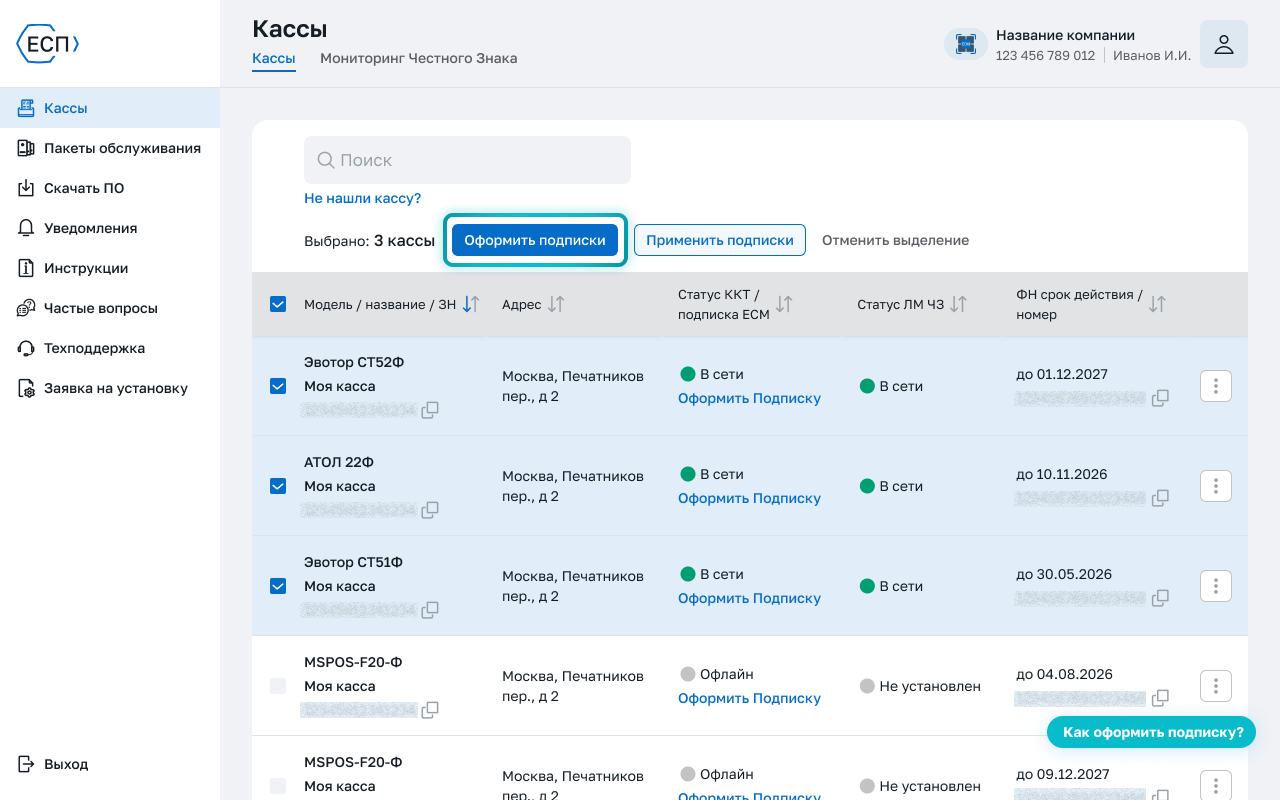
В официальном руководстве описаны два пути: выбрать кассы и оплатить для них либо сначала купить пакеты и затем назначить их устройствам. Поэтому отсутствие отметки об оплате у конкретной кассы ещё не доказывает, что пакетов нет. Они могут быть приобретены, но не назначены. Сопоставьте список касс, оплаченные заказы и доступные подписки до создания следующего счёта.
Если в кабинете есть оплаченный пакет, сначала выясните порядок его применения к нужному серийному номеру. В инструкции для этого предусмотрено действие «Применить подписки». При расхождении данных сохраните номер заказа и обратитесь в поддержку ЕСП. Покупка второго пакета ради исчезновения непонятного статуса может оставить первую покупку неиспользованной, а причина расхождения сохранится.
| Что видно | Что это подтверждает | Что ещё проверить |
|---|---|---|
| Пакет куплен | Есть приобретение в кабинете | Назначение конкретной кассе |
| Заказ имеет статус «Оплачен» | Платёж учтён в заказе | Номер кассы и доступность нужной подписки |
| Модуль установлен | Программа находится на устройстве | Активацию и связь с кассовой программой |
| Окно программы открывается | Приложение запускается | Рабочую проверку маркировки в поддерживаемой связке |
Код партнёра выбирает исполнителя, а не размер скидки
ЕСП прямо поясняет: код партнёра не является промокодом и не даёт скидку. Он нужен для направления заявки определённому сервисному центру. Если вы уже договорились о сопровождении, запросите код у выбранного исполнителя и уточните, кто получит заявку, что входит в работы и как связаться после установки. Не копируйте код со скриншота или из случайного сообщения: он может относиться к другой организации.
Отсутствие кода само по себе не лишает владельца кассы установки или поддержки. В руководстве предусмотрено назначение регионального партнёра и обращение через кабинет. Если оплатили без кода, инструкция позволяет указать его при создании заявки на установку. При ошибочно выбранном партнёре сначала согласуйте дальнейшие действия с ЕСП и исполнителем. Не оплачивайте пакет заново и не обещайте себе автоматическую смену исполнителя: порядок исправления должен подтвердить разработчик.
Проверьте стоимость и состав работ до платежа
В инструкции ЕСП установка ЕСМ включена в стоимость пакета. Там же отдельно оговорено, что подготовка инфраструктуры в эту стоимость не входит. Например, может потребоваться привести кассовую программу и прошивку к совместимым версиям. Значит, фраза «за установку нужно доплатить» требует расшифровки: речь о включённом этапе или о другой, заранее согласованной работе? Попросите перечислить операции, а не принимать единую неопределённую сумму.
Актуальную цену, срок действия и условия пакета проверяйте в кабинете и документах поставщика на дату покупки. Услуги по настройке 1С, сети, сканера или переносу рабочего места не стоит автоматически считать ни включёнными, ни обязательными: это зависит от состояния точки и договора. Полезная смета показывает, какой результат даёт каждая дополнительная работа и почему без неё не удаётся запустить именно вашу связку.
| Позиция | Что уточнить до согласования |
|---|---|
| Пакет ЕСП | Для какого устройства и на каких условиях приобретается |
| Установка ЕСМ | Как будет выполнен включённый в пакет этап |
| Подготовка инфраструктуры | Нужны ли обновления программы, прошивки или другие отдельные работы |
| Дальнейшее сопровождение | Кто принимает обращения и что входит в договор обслуживания |
Если деньги списались, а заказ ещё не оплачен
Сверьте номер заказа, сумму и реквизиты из платёжного документа. Для счёта дополнительно проверьте плательщика и назначение платежа. Подтверждение перевода и изменение статуса в кабинете не обязаны происходить в одну секунду: официальный материал предупреждает о задержке банковского подтверждения. Не повторяйте оплату только потому, что сразу после перевода интерфейс не изменился.
Сохраните подтверждение платежа и направьте обращение по официальному каналу ЕСП, если статус не соответствует факту оплаты. Укажите организацию, номер заказа, способ и дату платежа; приложите документ без лишних банковских данных. Для оплаты другим лицом или компанией могут потребоваться дополнительные сведения и заявление о назначении платежа — уточните требования у ЕСП. Универсального совета «платите с любой карты, всё привяжется само» здесь нет.
- Не создавайте несколько одинаковых заказов, пока не разобрались с первым.
- Если перевели деньги по другому счёту или за другую организацию, опишите это прямо: поддержке нужен фактический маршрут платежа.
- Ожидаемый результат — подтверждённая оплата нужного заказа и понятное назначение пакета, а не только банковский чек.
Пустой список касс — повод проверить данные
Касса может не появиться в списке автоматически. Руководство ЕСП связывает отображение части данных с получением согласия у производителя и описывает добавление кассы вручную. Поэтому пустой экран не равен выводу «касса не подходит» и не является основанием покупать новое устройство. Сначала проверьте организацию, доступный способ добавления и правильность заводского номера.
Одновременно проверьте совместимость именно своей модели, программы и версий. Наличие строки в кабинете и поддержка всей конфигурации — разные вопросы. Если нужная модель или программа отсутствует в актуальном перечне, запросите подтверждение у разработчика или производителя до оплаты и изменения рабочего места. Не выбирайте в форме похожую модель, чтобы пройти дальше: это испортит исходные данные заявки.
После оплаты назначьте пакет нужному устройству
Вернитесь к подготовленной таблице касс и сравните заводские номера с кабинетом. Если пакеты покупались заранее, примените их в порядке, описанном разработчиком, и проверьте назначение каждой кассе. Для двух похожих устройств из разных магазинов название модели одинаково, но серийные номера различаются. Удобнее выполнить эту проверку до подключения инженера, чем выяснять на торговой точке, почему оплачена соседняя касса.
Учебный пример: у предпринимателя две кассы, а в кабинете уже есть один приобретённый пакет без назначения. Потребность в ещё одном пакете выясняется после проверки действующей покупки и условий использования, а не умножением количества касс на цену нового заказа. Этот пример не определяет лицензионные условия конкретного договора; он показывает, зачем отделять инвентаризацию от оплаты. При неоднозначном статусе получите разъяснение ЕСП.
Скачайте подходящую сборку и проверьте существующую установку
Сборка выбирается по типу кассы, кассовому ПО и операционной системе. Используйте актуальную официальную инструкцию для своей конфигурации и пакет от разработчика. Не устанавливайте вариант «для похожей кассы» и не заменяйте файлы по совету из неизвестного архива. До изменения рабочего места зафиксируйте версии, действующие подключения и порядок восстановления, рекомендованный поставщиком вашей программы.
Если ЕСМ уже установлен, новая оплата не означает, что его обязательно нужно удалить и скачать снова. В инструкции ЕСП для установленного решения описана автоматическая активация после оплаты. Сначала проверьте статус и назначение пакета, затем действуйте по руководству именно своей версии. Повторная установка поверх непонятного состояния может скрыть исходную ошибку или изменить подключения, которые работали.
Как передать заявку на включённую установку
Для обращения к инженеру руководство ЕСП предусматривает заявку «Заявка на установку и настройку ТС ПИоТ инженером». В ней можно сообщить сведения о точке и партнёре, если этого не сделали при оплате. Уточните, создана ли заявка после предыдущих действий, чтобы не заводить несколько обращений на одну кассу. Сохраните номер и согласуйте доступное время: работа с действующей кассой требует участия ответственного сотрудника.
Перед подключением выясните, кто выполняет работы, каким способом получает доступ и какие действия согласованы. Отдельные изменения программы или оборудования должны быть понятны владельцу. Не отправляйте в обычный комментарий пароли, закрытый ключ подписи или полный архив базы. Если выбрана самостоятельная установка, официальный канал поддержки всё равно остаётся; владелец просто сам координирует проверку разных компонентов, пока это не поручено исполнителю.
Что проверить, если запуск остановился
Опишите последний подтверждённый этап. Фраза «ЕСП не работает» объединяет оплату, лицензию, установку, соединение с программой и проверку кода. Для каждого этапа нужен свой факт: номер заказа, назначение пакета, версия приложения или точное сообщение ошибки. По этим данным проще выбрать исполнителя и не переустанавливать исправную часть системы.
Не пытайтесь решить проблему оплаты отключением проверки маркировки, а ошибку порта — новым платежом. Если поддержки разных продуктов ссылаются друг на друга, запросите конкретное наблюдение: какой запрос не прошёл, на каком устройстве, в какое время и какой ответ получен. Дальше передайте эти сведения следующему участнику, сохранив номера обращений.
| Ситуация | Первый следующий шаг |
|---|---|
| Деньги списаны, статус не изменился | Сверить заказ и подтверждение платежа; обратиться в ЕСП, не оплачивая повторно |
| Пакет есть, касса не отмечена | Проверить назначение подписки и заводской номер |
| Указан чужой партнёр | Согласовать маршрут заявки с ЕСП; не копировать другой код наугад |
| Модуль установлен, кассовая программа не подключается | Записать версии и точную ошибку; сверить инструкцию интеграции у поставщика программы |
| Нет нужной модели или версии в перечне | Получить подтверждение совместимости до оплаты и установки |
Признак завершения — рабочая связка, а не только чек об оплате
После установки проверьте версию и состояние модуля, его доступность для кассовой программы и предусмотренную поставщиком проверку обработки маркировки. Используйте документированный диагностический или тестовый сценарий. Не создавайте фиктивную фискальную продажу ради зелёного индикатора. Реальную хозяйственную операцию оформляет ответственный сотрудник по правилам своего товарного сценария.
Владельцу должны остаться сведения о заказе, назначении пакетов, кассах, версиях, выполненных работах и каналах поддержки. Если специалист помогал с подготовкой инфраструктуры, попросите разделить её результат и включённую установку ЕСМ. Тогда при следующем обновлении будет понятно, что уже сделано, за что заплачено и к кому обращаться. Именно такая проверяемая передача работ защищает от лишних расходов лучше, чем обещание «просто всё настроить».
Официальные материалы
Перед настройкой сверяйте актуальные инструкции и совместимость вашего решения.
Помощь в Ростове-на-Дону
Витэл: проспект Чехова, 94Г, Ростов-на-Дону, 344010. Возможность настройки, формат и стоимость работ подтвердим после проверки оборудования.
Установка и настройка ТС ПИоТ