Перед началом проверки
Первичный источник проверен 12.11.2026: открытое описание выпуска «1С:Розница» 3.0.13, раздел «Поддержка ТС ПИоТ». Иллюстрации относятся к этому выпуску и показанному интерфейсу РМК. Это не инструкция для Розницы 2.3, УТ 11 или любой сборки 1С.
Для этой инструкции использовано официальное описание выпуска 3.0.13.
До настройки: что должно быть готово
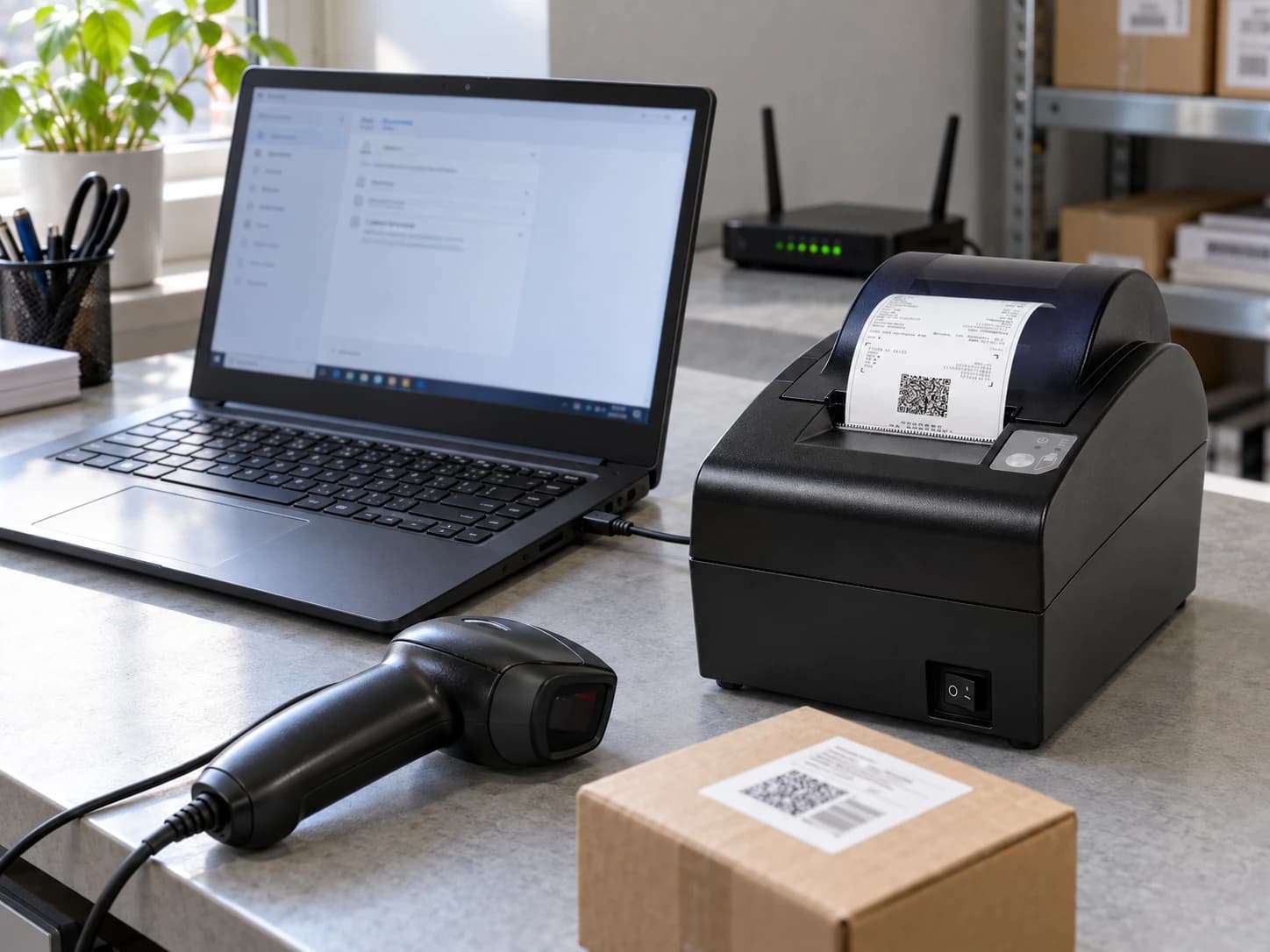
Запишите полную версию своей конфигурации и платформы из сведений о программе, модель и прошивку ККТ, драйвер, разработчика ТС ПИоТ и адрес размещения его сервиса. Сверьте совместимость связки по материалам оператора Честного знака. Поддержка кассы одной марки не означает поддержку любого её исполнения.
Проверьте обнаружение нужной ККТ в модуле, регистрацию и действующее состояние обслуживания. Если модуль ещё не настроен, сначала закончите установку по его руководству. Для ЕСМ ЕСП комплект выбирают с учётом кассовой программы; архив для Контур.Маркета не становится пакетом для 1С автоматически.
Сохраните текущие параметры РМК и согласуйте паузу. Если с базой работают другие кассиры, не меняйте общую настройку посреди расчётов. Не обновляйте рабочую базу до 3.0.13 только ради совпадения скриншотов: обновление конфигурации — отдельная задача с проверкой доработок и резервной копией.
1. Откройте настройки маркировки из РМК
В настройках РМК выберите раздел «Маркировка и алкоголь», затем ссылку «Настройки маркировки». На официальном экране показано управление продажами маркированной продукции и связанные параметры. Не отключайте контроль, чтобы убрать ошибку подключения.
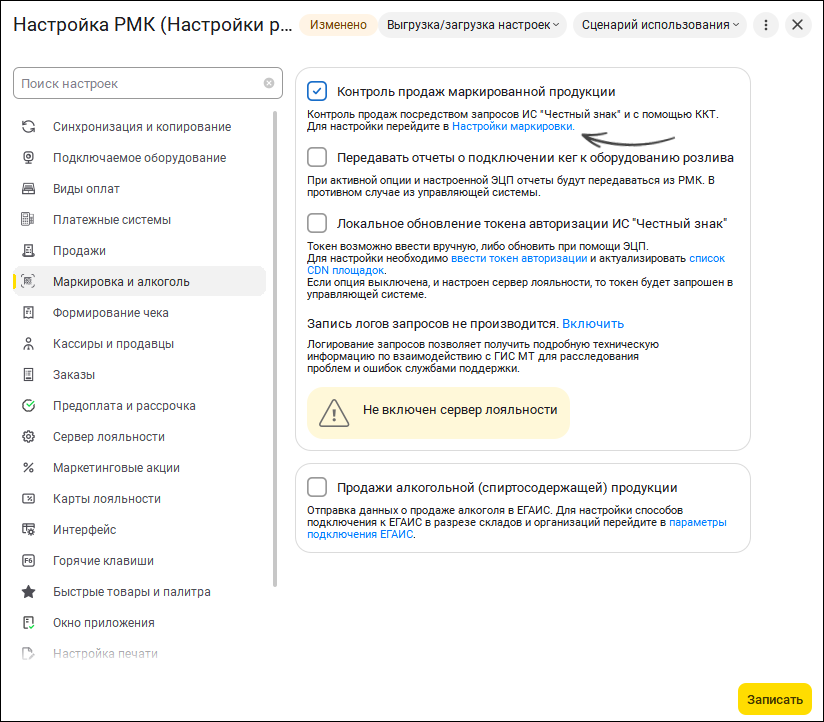
Если пункт отсутствует, сначала уточните конфигурацию, релиз, интерфейс и права пользователя. Не ищите его по пути другой редакции и не создавайте настройку произвольной внешней обработкой.
2. Найдите подключение именно ТС ПИоТ
В открывшемся окне выберите закладку «Разрешительный режим и розница» и ссылку «Настройки подключения ТС ПИоТ». Рядом находятся настройки ЛМ ЧЗ и прежних механизмов проверки — это разные ссылки.
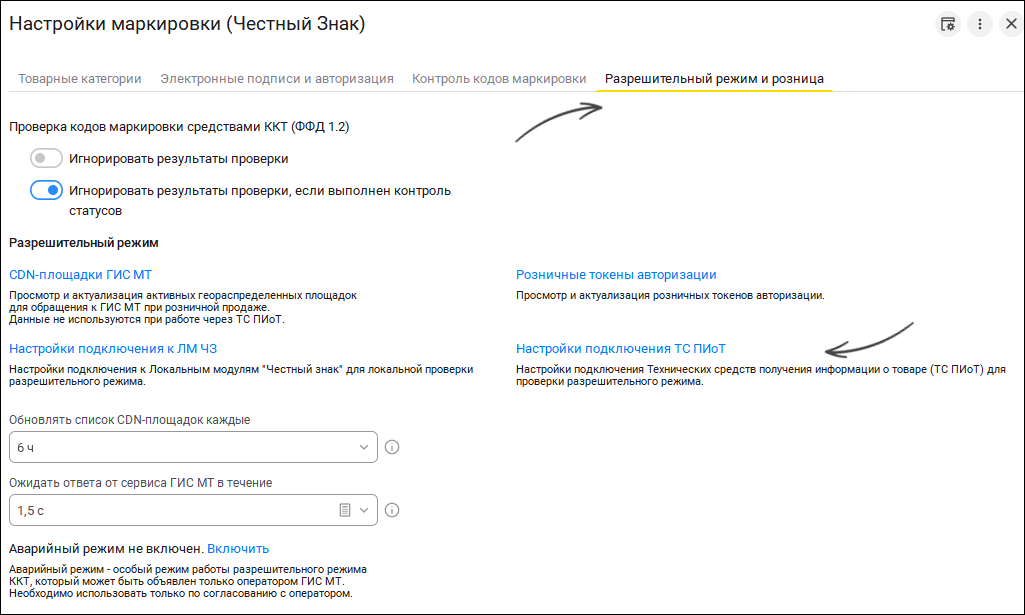
Если пользователь нажал «Настройки подключения к ЛМ ЧЗ», он настраивает другой участок. Вернитесь к правильной ссылке, сохранив исходные значения. Не заменяйте адрес ЛМ адресом ЕСМ.
3. Создайте запись для нужной кассы и рабочего места
В списке подключений откройте создание настройки; на показанном экране команда называется «Настроить подключение». Укажите понятное наименование и выберите ККТ, которая фактически используется этим РМК. В описании выпуска настройка привязана к кассе и учитывает рабочее место.
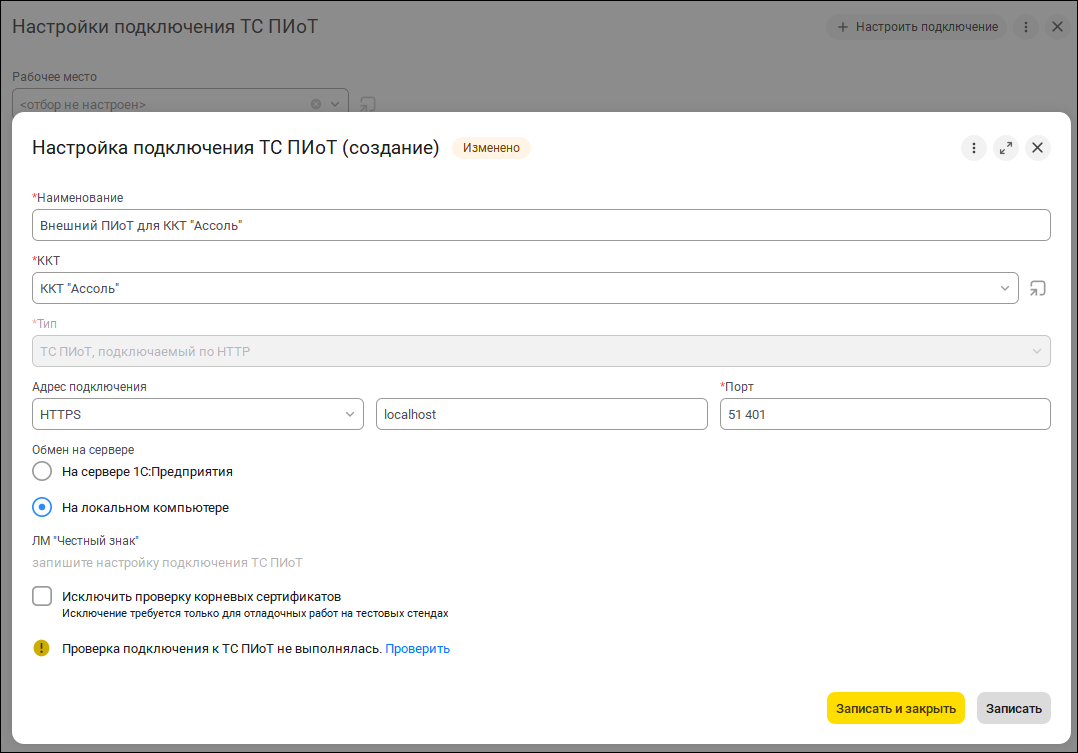
При нескольких похожих устройствах сверяйте не только имя карточки. Позже 1С сравнит полученные реквизиты с выбранной ККТ; подключение к соседней кассе нельзя считать успешной настройкой нужной.
4. Укажите адрес и место выполнения обмена
В форме раздельно задаются протокол, адрес и порт. Берите их из подтверждённой настройки своего ТС ПИоТ. Не вставляйте в поле адреса строку из статьи о другой программе, если в ней отдельно присутствует путь API: форма подключения 1С и поле Контур.Маркета не одинаковы.
Выберите, где идёт обмен: на локальном компьютере или сервере 1С:Предприятия. Здесь localhost означает именно место выполнения обращения. Если обмен выполняется на сервере, это сам сервер, а не компьютер с экраном кассира. Адрес, подходящий в локальной утилите, может быть неверен для серверного вызова.
| Вариант | Что нужно подтвердить |
|---|---|
| Модуль и обращение на одном компьютере | Что служба действительно установлена и запущена здесь |
| Обращение с сервера 1С | Какой адрес доступен серверу и где находится сервис |
| Несколько РМК | Правильную ККТ и рабочее место каждой настройки |
Флаг «Исключить проверку корневых сертификатов» на снимке прямо обозначен как предназначенный для отладки на тестовых стендах. На рабочей кассе его не включайте ради исчезновения ошибки сертификата. Нужно исправить конкретную причину доверия по поставщику решения.
5. Нажмите «Проверить» и прочитайте результат
После заполнения необходимых полей выполните штатную проверку. По официальному описанию успешное подключение возвращает идентификатор экземпляра ТС ПИоТ, заводской номер ККТ, номер ФН и ИНН организации. 1С сопоставляет их с выбранной кассой и сообщает о расхождениях.
Если тест не завершился, сохраните сообщение. Если вернулись реквизиты другой кассы, не редактируйте ИНН наугад для прохождения теста. Проверьте выбранное устройство, рабочее место и сервис, к которому обращаетесь. Если реквизиты совпали, сохраните настройку предусмотренной командой формы.
6. Проверьте поведение РМК
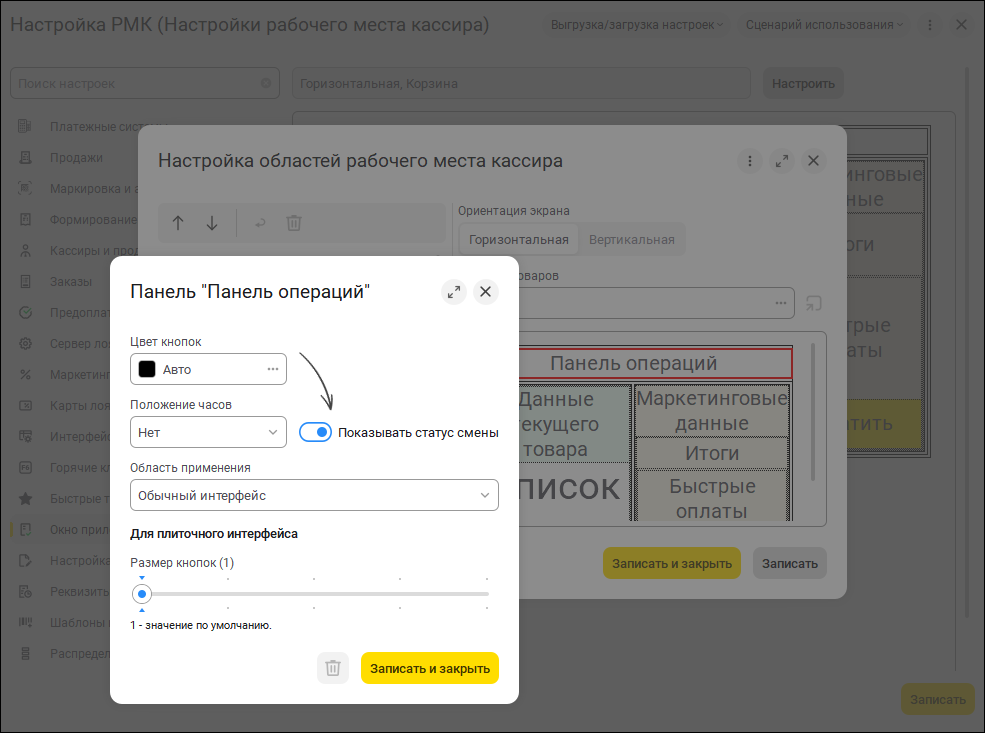
При необходимости включите отображение состояния интеграции через раздел «Окно приложения» настроек РМК и настройку панели операций — такой порядок описывает фирма «1С». Значок удобен для наблюдения, но не заменяет результат проверки и сверку реквизитов.
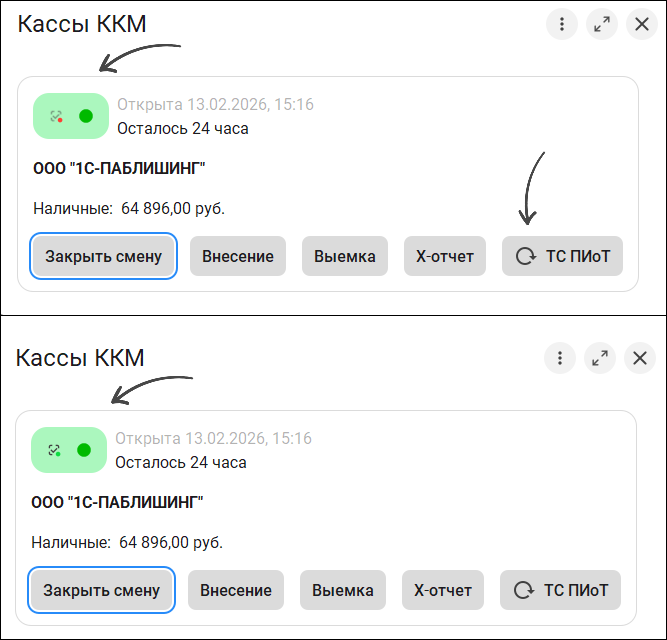
Дальше нужен штатный ответ при проверке кода маркировки. Не завершайте вымышленную продажу ради испытания. Отказ по конкретному товару и техническая недоступность модуля различаются: сохраните текст и продолжайте по соответствующей ветке диагностики проверки кодов.
Если что-то не получилось
| Симптом | Что проверить |
|---|---|
| Нужной ссылки нет | Конфигурацию, полный релиз, интерфейс, права |
| Соединение не устанавливается | Адрес, протокол, порт, клиент/сервер и запуск сервиса |
| Возвращаются чужие реквизиты | Выбранные ККТ, рабочее место и экземпляр ТС ПИоТ |
| Соединение есть, проверка товара не проходит | Конкретный ответ, состояние ЛМ и причину отказа по коду |
Не используйте отключение сертификатов, проверок маркировки или случайную замену идентификаторов как исправление. Для обращения сохраните версии конфигурации и платформы, модель ККТ, разработчика модуля, полный ответ и время. Номера ФН и токены передавайте только закрытым способом.
Область применимости: шаги и три настоящих экрана проверены по открытому первичному описанию выпуска. Тест в собственной базе 1С с реальной ККТ и платёжными операциями не выполнялся. Минимальный поддерживаемый релиз другой редакции и работоспособность Розницы 2.3/УТ не заявлены.
Официальные материалы
Перед настройкой сверяйте актуальные инструкции и совместимость вашего решения.
Помощь в Ростове-на-Дону
Витэл: проспект Чехова, 94Г, Ростов-на-Дону, 344010. Возможность настройки, формат и стоимость работ подтвердим после проверки оборудования.
Установка и настройка ТС ПИоТ