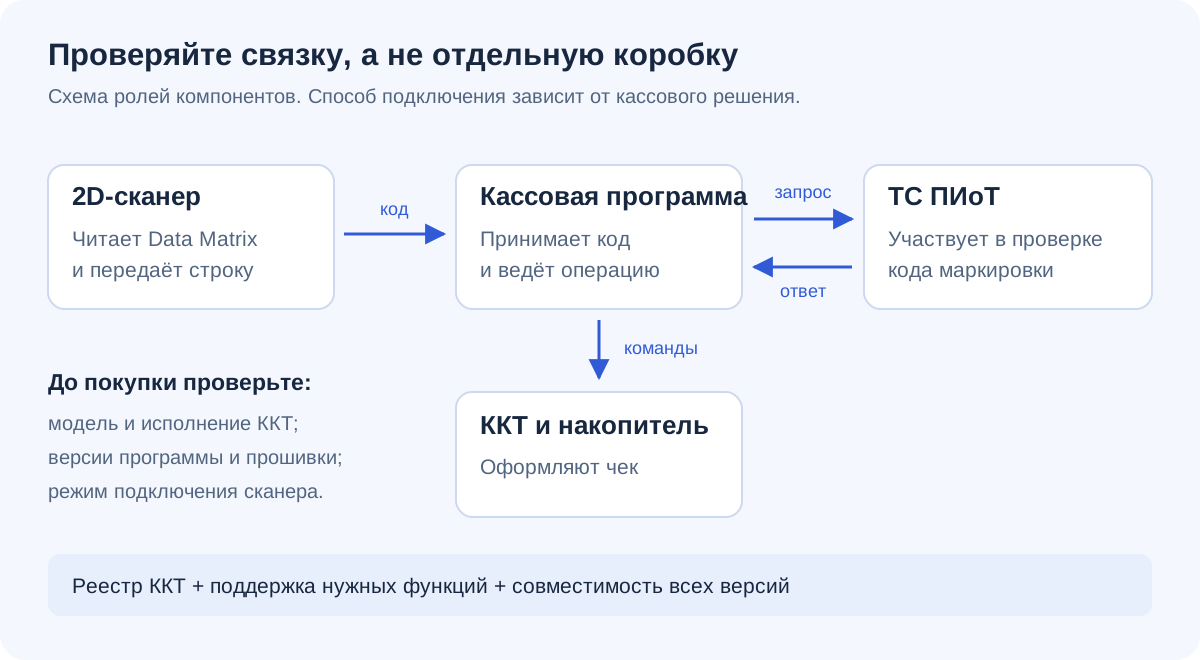
Разделите три задачи, прежде чем открывать личный кабинет
Регистрация создаёт доступ организации или ИП к системе маркировки. Настройка ЭДО обеспечивает обмен документами с контрагентами. Подготовка кассового места нужна для предусмотренных операций с товаром и проверки кодов. Это разные результаты. Вход в личный кабинет не доказывает, что поставщик сможет передать УПД, а успешно принятый документ не подтверждает готовность кассы к продаже.
Полезно составить короткий маршрут: кто получает товар, в каком сервисе приходит документ, кто его проверяет и подписывает, где ведётся учёт и как происходит продажа. Такой маршрут сразу выявляет пропущенный этап. Например, у предпринимателя может уже быть коммерческий ЭДО для других документов, но сотрудники продолжают искать поставку в ЭДО Лайт. В этом случае причина не обязательно в регистрации или в кассе.
Что подготовить до регистрации
Проверьте данные организации или ИП, полномочия подписанта и средства работы с электронной подписью. Официальная инструкция Честного знака описывает регистрацию с УКЭП руководителя либо ИП и установленным программным обеспечением для подписи. Если сертификат уже есть, сначала проверьте его пригодность и срок действия; новая покупка токена или программы не требуется только потому, что начинается работа с маркировкой.
Используйте почту и телефон, которыми управляет сам бизнес. Если всё зарегистрировано на личный адрес временного исполнителя, восстановление доступа и получение уведомлений могут осложниться. Заранее решите, кто будет работать в системе после запуска и как оформляются его полномочия. Передавать специалисту секретный ключ, пароль от токена или неограниченный доступ вместо правильного оформления пользователей — плохая замена настройке прав.
- Действующие сведения организации или ИП
- Подходящая УКЭП и настроенное рабочее место
- Контролируемые бизнесом почта и телефон
- Список товарных групп и операций
- Данные действующего ЭДО и контакты поставщика
Тип участника — это не случайная отметка и не автоматическая смена ОКВЭД
В справке оператора перечислены типы участника: производитель, импортёр, оптовое звено, розница и иное. Выбор должен соответствовать фактической деятельности и документации организации. Сведения ЕГРЮЛ или ЕГРИП помогают проверить исходные данные, но роль в личном кабинете не меняет государственный реестр автоматически. Не путайте отметку в интерфейсе с оформлением предпринимательской деятельности.
Не выбирайте роль по принципу «всем знакомым поставили розницу». Если бизнес производит, импортирует или совмещает разные операции, сначала разберите договоры и движение товара. Для HoReCa и отдельных товарных групп применяются специальные пояснения; общая статья о регистрации не заменяет их. Спорный выбор нужно согласовать с ответственным за учёт и при необходимости с поддержкой, а не угадывать по названию магазина.
| Что выбирают | На что опираются | Чего эта настройка не делает |
|---|---|---|
| Тип участника | Реальные операции и документы бизнеса | Не заменяет изменение сведений ЕГРЮЛ/ЕГРИП |
| Товарные группы | Ассортимент и действующие правила группы | Не подключает автоматически все будущие товары |
| Способ обмена документами | Используемый ЭДО и договорённость с контрагентом | Не настраивает кассовую программу |
| Права сотрудников | Полномочия и рабочие обязанности | Не требует передачи чужого секретного ключа |
Проверьте товарные группы и не создавайте лишнюю регистрацию
Если организация уже зарегистрирована в ГИС МТ по одной из поддерживаемых товарных категорий, официальная инструкция предлагает добавлять нужную категорию в существующем личном кабинете. Повторная регистрация ради нового ассортимента не является универсальным решением. Сначала убедитесь, что вы вошли в профиль нужной организации, видите её данные и понимаете, какие группы уже подключены.
Перечень групп должен соответствовать реальному ассортименту. Не добавляйте всё подряд и не ограничивайтесь первой похожей категорией. Для каждой новой группы проверьте необходимые действия и документы по её инструкции, включая состояние договоров, если они предусмотрены. Доступ к группе и успешная работа с документом — разные проверки. Новые настройки стоит подтвердить на согласованном с поставщиком рабочем процессе.
Пройдите регистрацию в правильном порядке
Начните с официального адреса регистрации, указанного оператором, и выберите подходящий сертификат. Сверьте автоматически полученные сведения, затем заполните контактные данные, которыми будет пользоваться организация. Прочитайте условия и завершите предусмотренное подписание только после проверки реквизитов. Не оформляйте профиль на чужую организацию ради возможности быстрее посмотреть интерфейс: рабочие данные должны принадлежать вашему бизнесу.
После получения доступа отдельно проверьте тип участника, товарные группы и пользователей. Сохраните для внутреннего пользования перечень выполненных шагов и вопросов, которые остались открытыми. Внешний вид кабинета может изменяться, поэтому ориентируйтесь на назначение раздела и актуальную инструкцию, а не на старое расположение кнопок. Если сертификат не определяется, это проблема рабочего места или подписи, а не основание заново регистрировать организацию.
Выберите один понятный маршрут УПД с каждым поставщиком
Уточните, каким оператором ЭДО вы уже пользуетесь и в какой ящик поставщик будет отправлять документы с кодами маркировки. Не подключайте дополнительный сервис только потому, что его показали в видео. Если выбран ЭДО Лайт, проверьте его возможности для вашей задачи. Если остаётся коммерческий оператор, уточните поддержку нужного обмена и условия подключения у него.
Обмен между разными операторами может потребовать настройки роуминга. При этом одного ИНН бывает недостаточно: у контрагента могут быть несколько идентификаторов ЭДО. Попросите поставщика сообщить нужный идентификатор и подтвердить маршрут. Ошибка в выборе ящика приводит к ситуации, когда организация указана верно, но документ ожидают в другом месте. Повторная отправка одинаковых приглашений не исправляет такой выбор.
Как проверить роуминг ЭДО Лайт
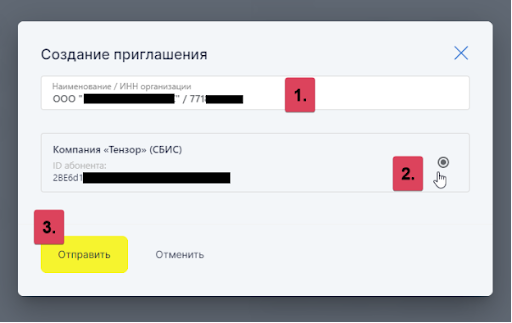
Официальный пример описывает раздел «Профиль» и вкладку «Роуминг». При создании приглашения указывают организацию или ИНН, затем выбирают идентификатор стороннего оператора. Если идентификаторов несколько, сначала уточняют нужный у получателя. Это принципиальный шаг: известное название организации не гарантирует, что выбран тот ящик, которым пользуется её отдел приёмки.
После отправки приглашения проверьте состояние связи. В описанном оператором сценарии ожидание подтверждения сменяется активным состоянием после принятия приглашения другой стороной. Если этого не произошло, свяжитесь с контрагентом и его оператором, передайте идентификаторы и время отправки. Не считайте факт нажатия «Отправить» доказательством работающего обмена. Для разных операторов и обновлённых интерфейсов детали подтверждения могут отличаться.
Не путайте роуминг с оператором маркировки и обмен с поставщиком
В инструкции отдельно описаны два назначения: УПД с кодами от контрагентов и закрывающие документы от оператора системы маркировки. Настройка одного маршрута не подтверждает другой. Если документы от ЦРПТ появились в коммерческом ЭДО, это ещё не значит, что конкретный поставщик отправляет туда свои УПД. Сначала выясните, какой документ не дошёл и кто его отправитель.
Для каждого спорного документа запишите отправителя, получателя, используемые ящики, идентификатор документа и его статус. Полные коды маркировки, документы и персональные данные не стоит публиковать в открытом чате. Эти сведения передают адресно в поддержку, когда она запрашивает их для диагностики. Такой разбор гораздо полезнее общего обращения «Честный знак не работает», в котором нельзя отличить доставку документа от его обработки.
Примите первую поставку по всей цепочке
Договоритесь с поставщиком о первой реальной поставке и проверьте, где появился документ. Убедитесь, что он адресован нужной организации, относится к ожидаемой поставке и содержит необходимые сведения для вашей товарной группы. Ответственный сотрудник проверяет документ и выполняет предусмотренное подписание. Не подписывайте непонятный или ошибочный документ только ради завершения настройки.
После этого проверьте обработку в выбранном ЭДО и отражение сведений в системе маркировки и учётной программе там, где это предусмотрено вашей схемой. Доставка, подпись и обработка — разные события. Для одних товарных групп важны сведения о конкретных кодах, для других применяются иные формы учёта; проверяйте правила своей группы. Готовность кассы к последующей операции контролируется отдельно от приёмки документа.
Что делать, если ошибку обнаружили после регистрации
Сначала сохраните текущее состояние и определите, что именно неверно: организация, тип участника, товарная группа, права сотрудника или адресат документов. Не исправляйте все настройки одновременно. Если уже есть подписанные документы и движение товара, изменение профиля не следует считать способом автоматически исправить их содержание. Порядок корректировки зависит от того, какие действия успели выполнить.
Уточните исправление по действующей инструкции и при необходимости через поддержку оператора. Укажите правильные и ошибочные сведения, время действия и затронутые документы. Не создавайте второй профиль наугад, не отменяйте договоры и не удаляйте группы без понимания последствий. Если ошибка касается документов, привлеките сотрудника, который отвечает за учёт: технический специалист не должен самостоятельно выбирать хозяйственное содержание операции.
| Проблема | Что проверить | Следующий шаг |
|---|---|---|
| Не видно нужной товарной группы | Профиль организации и подключённые категории | Порядок добавления группы по инструкции оператора |
| Поставщик не видит приглашение | Идентификатор ЭДО и сторона отправки | Сверить маршрут с поставщиком и оператором |
| Приглашение ожидает подтверждения | Статус у обеих сторон | Уточнить принятие, не отправлять дубликаты вслепую |
| Документ доставлен, но процесс не завершён | Подпись, обработку и сообщения по документу | Разбирать конкретный статус, а не переустанавливать кассу |
Учебный пример: организация правильная, ящик — другой
Магазин согласовал поставку, отправил приглашение по ИНН и видит ожидание подтверждения. Поставщик сообщает, что ничего не получил. При сверке выясняется, что у него два идентификатора ЭДО: один используется для другого направления, а текущие поставки оформляются через второй. Установка нового драйвера кассы в этой ситуации ничего не изменит — ошибка находится в маршруте документов.
Правильная последовательность: сверить оператора и идентификатор, уточнить действия с ошибочным приглашением по инструкции сервиса, затем проверить корректную связь и первую поставку. Этот пример показывает, зачем обсуждать ЭДО до отгрузки. Он не означает, что любое ожидание вызвано неверным ящиком: возможны непринятое приглашение, особенности роуминга или техническая ошибка. Диагноз подтверждают данными конкретного обмена.
Когда регистрация действительно закончена
Проверьте четыре результата: организация входит в свой кабинет, роли и группы соответствуют работе, уполномоченные сотрудники имеют нужные права, а согласованный маршрут документов с поставщиком проверен. Затем отдельно принимают настройку кассового места. Такая последовательность помогает вовремя заметить незавершённый этап и не искать ошибку ЭДО в кассовом оборудовании.
Специалист полезен, когда помогает связать эти этапы и объясняет, что осталось за владельцем и ответственным за учёт. Самостоятельная регистрация не является нарушением и не означает неизбежной ошибки. Риск появляется, когда решения принимают без проверки исходных данных, а результат оценивают только по возможности войти в кабинет. Сохранённые сведения и понятные критерии готовности полезны при любом способе настройки.
Официальные материалы
Перед настройкой сверяйте актуальные инструкции и совместимость вашего решения.
Помощь в Ростове-на-Дону
Витэл: проспект Чехова, 94Г, Ростов-на-Дону, 344010. Возможность настройки, формат и стоимость работ подтвердим после проверки оборудования.
Настройка маркировки