Область применимости и первые ориентиры
Документы проверены 14.11.2026. Расшифровка проверена по Инкотекс; порядок действий — для Меркурия-185Ф по руководству редакции 28, разделам 5.1–5.2. Действия на физической кассе не выполнялись.
В справочнике Инкотекс этому состоянию соответствует число 66; на экране или в сообщении его могут записывать с ведущим нулём. В том же справочнике есть другие коды: 477 относится к длительности смены больше 24 часов, 474 — к закрытой смене. Их полезно различать: сообщение «нужно закрыть» и состояние «уже закрыта» требуют разных следующих действий.
Сначала определите, что произошло с последней операцией
Если сообщение возникло при обычной работе, не начинайте сразу заново добавлять товары и принимать оплату. Запишите, какое действие предшествовало ошибке. Особенно важно отделить ситуацию, когда покупатель ещё не платил, от случая с успешным платежом на банковском терминале.
Для незавершённого чека используйте предусмотренный вашей программой порядок завершения или отмены. Не подменяйте его удалением товара из базы и не создавайте вторую продажу для того же платежа. Если состояние операции непонятно, сначала разберите её с ответственным сотрудником или поддержкой. Закрытие смены не объясняет автоматически, что произошло с конкретным расчётом.
Дальше проверьте простые условия: есть ли бумага, закрыта ли крышка печатающего механизма, достаточно ли питания для работы. Когда проблема в печати, полезен отдельный разбор кассы, которая не печатает чек. Повторные команды закрытия не устраняют замятие ленты.
Шаг 1. Найдите режим отчётов ФН
Приведённый ниже путь относится к Меркурию-185Ф, редакция руководства 28. Для другого выпуска программы сверьте раздел закрытия смены: одинаковая модель корпуса не гарантирует полностью одинаковое меню.
- Вернитесь в главное меню штатным способом, когда текущая операция приведена в понятное состояние.
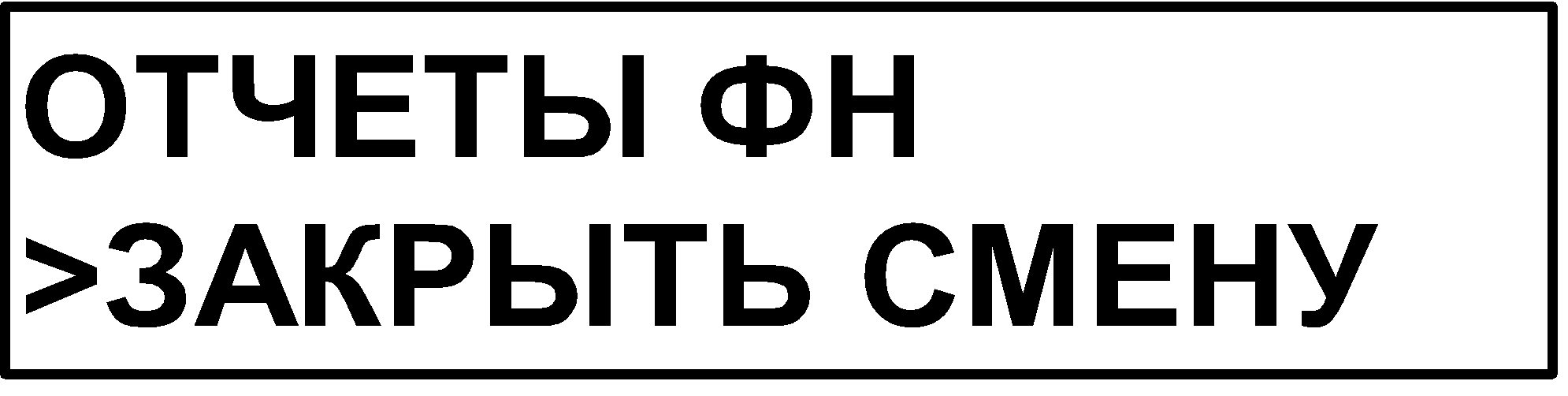
- Выберите режим «ОТЧЕТЫ ФН» и нажмите «ИТ».
- Введите действующий пароль сотрудника, у которого есть доступ к этому режиму, и подтвердите вход.
- Для перемещения по пунктам используйте предусмотренные руководством клавиши «+», «−» или «ПИ».
В этом меню нужен именно отчёт о закрытии смены. Разделы регистрации, перерегистрации и закрытия самого ФН — другие операции. Если вы видите их вместо отчётов, вернитесь к выбору режима и проверьте маршрут, прежде чем подтверждать что-либо.
Ожидаемый результат: открыт перечень отчётов ФН и доступен пункт закрытия смены. Отказ во входе — повод проверить права и пароль у ответственного за кассу, а не менять доступ наугад.
Шаг 2. Выполните закрытие по подтверждению кассы
Выберите пункт «ЗАКРЫТЬ СМЕНУ» и подтвердите выбор клавишей «ИТ». По указанному руководству появится отдельное приглашение с подтверждением клавишей «3».
Прочитайте надпись целиком. Клавиша подтверждения имеет смысл только в этом окне: последовательность «нажать 3 в любом меню» не является инструкцией закрытия. Если на экране другое действие или другой запрос, сначала установите, почему вы попали туда.
После подтверждения касса должна сформировать отчёт о закрытии смены. Сохраните полученный документ или его доступные реквизиты. Если при закрытии предлагается передать дополнительные сведения в соответствии с вашей настройкой, ориентируйтесь на собственный рабочий порядок и руководство, а не на чужие демонстрационные данные.
Шаг 3. Проверьте состояние, а не только выход из меню
Исчезновение сообщения 066 ещё не показывает, завершилась ли именно операция закрытия. Проверьте её результат по сформированному отчёту и текущему состоянию смены. Штатные сведения о состоянии берут из предусмотренных кассой отчётов; не стоит выводить их из того, что принтер ненадолго включился.
| Наблюдение | Следующий шаг |
|---|---|
| Отчёт о закрытии сформирован, смена закрыта | Сохранить документ; дальнейшее открытие выполнять штатно, когда оно действительно требуется |
| Касса сообщает, что смена уже закрыта | Уточнить состояние последней команды; не повторять закрытие бесконечно |
| Есть сообщение о незавершённом чеке | Сначала разобраться с этим документом в используемой программе |
| Команда отправлена, но печать оборвалась | Восстановить печать и проверить состояние смены, прежде чем повторять действие |
| Появился другой код ФН или связи | Сохранить новый ответ и диагностировать его отдельно |
Выполнение отчёта и передача всех документов в ОФД — разные проверки. Даже если смена закрылась, при сообщениях о непереданных документах нужно проверить обмен с ОФД. Для этого есть отдельное руководство. Само закрытие не доказывает, что сеть и передача чеков исправны.
Что делать, если 066 возвращается
Уточните, откуда приходит команда: с клавиатуры кассы или из программы на компьютере. Сравните действие и текст сообщения до закрытия и после него. Если на автономной кассе состояние уже изменилось, а программа продолжает показывать прежнее сообщение, сохраните эти два наблюдения отдельно. По ним специалист сможет проверить согласованность рабочего места, не предполагая сразу неисправность ФН.
Также проверьте, завершали ли вы именно закрытие, а не только открывали меню отчётов. Указанное руководство содержит отдельное подтверждение. Просмотр приглашения и выход из него не равнозначны формированию документа.
Практические вопросы
Достаточно ли выключить и включить кассу? Перезапуск питания не является описанной производителем процедурой закрытия смены. После него нужно смотреть фактическое состояние, а не считать смену закрытой по перезагрузке.
X-отчёт тоже закрывает смену? Для описанного сценария нужен отчёт о закрытии смены из раздела отчётов ФН. Нефискальные отчёты в руководстве вынесены отдельно; выбор другого отчёта не заменяет указанную процедуру.
Нужно ли закрывать архив ФН? Это другая операция с другим назначением. Для 066 рассматривается закрытие рабочей смены. Переходить к закрытию накопителя по одному этому коду не следует.
066 означает, что ФН пора менять? Нет: расшифровка этого кода требует закрытия смены. Состояние и необходимость замены накопителя устанавливают по отдельным признакам и документам.
Касса закрыла смену, но чек не передан в ОФД. Что считать результатом? Закрытие подтверждайте своим отчётом, передачу — состоянием обмена. Нельзя объединять эти два результата в одно «всё исправлено».
Если сформировать отчёт не удаётся, для обращения в Витэл подготовьте модель, версию кассовой программы, полный код, этап сбоя и сведения о последнем успешном закрытии. Укажите, была ли попытка закрытия с клавиатуры или через программу. Пароли и персональные данные покупателей в первичное обращение не включайте.
Официальные материалы
Перед настройкой сверяйте актуальные инструкции и совместимость вашего решения.
Помощь в Ростове-на-Дону
Витэл: проспект Чехова, 94Г, Ростов-на-Дону, 344010. Возможность настройки, формат и стоимость работ подтвердим после проверки оборудования.
Техническое обслуживание