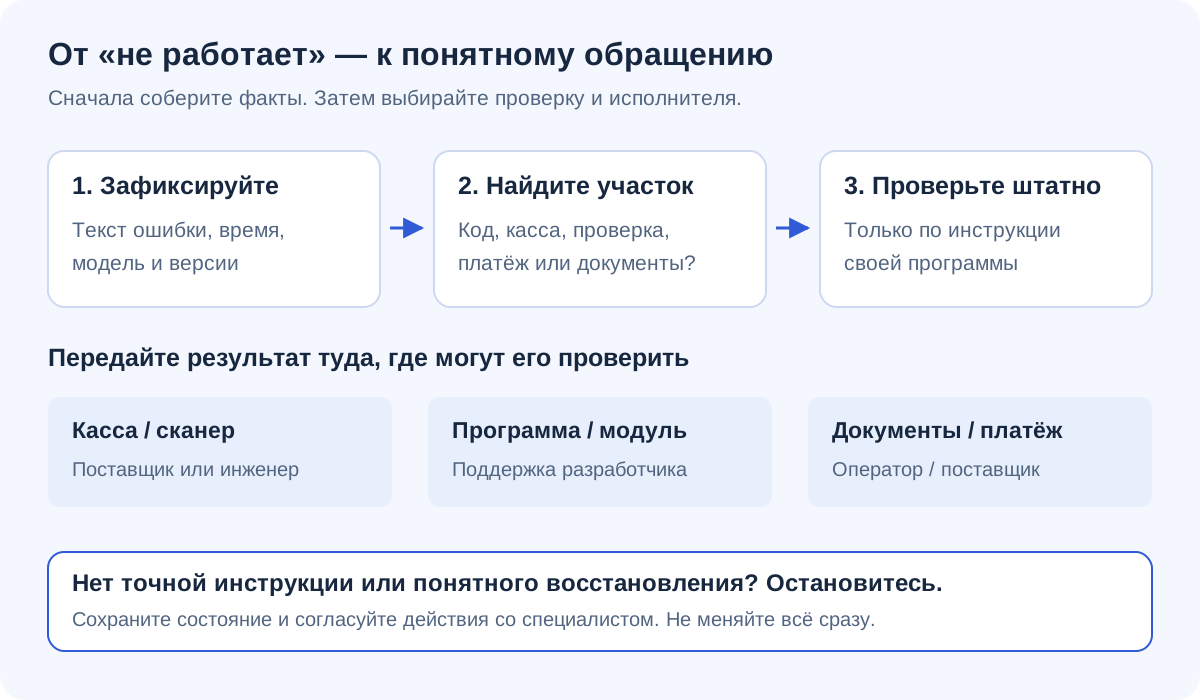
Остановитесь перед повторной продажей
Кассовая программа может ждать ответ, когда документ уже сформирован, но бумага закончилась или возникла ошибка печати. Повторное проведение операции способно создать дублирование. Сначала посмотрите состояние текущего документа штатными средствами программы. При неопределённом результате обратитесь к ответственному сотруднику или в поддержку.
Запишите, что происходит буквально: лента не движется, выходит чистая бумага, печать бледная, чек обрывается или программа показывает ошибку связи. Не объединяйте эти признаки в одно «касса сломалась». Для каждого следующий шаг будет разным.
Если лента не движется
Проверьте питание и сообщения индикаторов по инструкции к модели. Убедитесь, что установлена подходящая лента и крышка закрыта правильно. Не применяйте силу к крышке и ножу отрезчика. Открытие бумажного отсека и разбор корпуса — разные действия; внутрь корпуса самостоятельно лезть не нужно.
Штатная подача бумаги, если она предусмотрена и разрешена инструкцией при текущем состоянии, помогает отделить механическую подачу от команды программы. Если бумага подаётся, но при печати ничего не происходит, дальше проверяют сообщение ККТ и соединение. Если не подаётся даже она, программная перенастройка может быть преждевременной.
Если выходит пустая или бледная бумага
Для устройств прямой термопечати важны подходящая термолента и её расположение. Обычная бумага не становится чековой от того, что подходит по ширине. Уточните тип расходника и схему установки в руководстве вашей модели. Свежая замена рулона перед появлением пустых чеков — полезная подсказка.
Не покупайте картридж по аналогии с офисным принтером: при прямой термопечати изображение формируется на термобумаге. При этом не все принтеры устроены одинаково. Ширина ленты, размер рулона и правила чистки различаются. Не переносите параметры случайного чекового принтера на свою фискальную кассу.
Если печать исправна, а программа выдаёт ошибку
Осмотрите внешнее соединение, запишите способ подключения и точное сообщение. Если кабель недавно переставляли, уточните, не изменилось ли устройство, выбранное в программе. Для диагностики используйте штатную проверку оборудования без создания нового расчёта.
Не запускайте несколько утилит, которые одновременно обращаются к одной кассе. Если программа или тест драйвера удерживает соединение, второй клиент может не получить доступ. Закрытие диагностической утилиты после проверки — простое действие, которое стоит выполнить до переустановки драйверов.
Сначала выясните, что произошло с расчётом
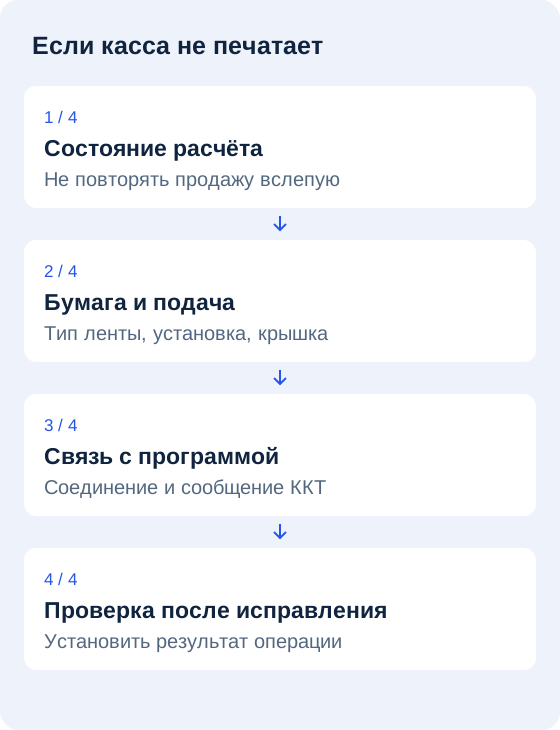
Отсутствие бумажного чека не всегда означает, что операция не выполнена. Спросите кассира, на каком действии остановилась программа: до оплаты, после подтверждения или уже при печати. Сохраните сообщение и сведения о текущем документе. Если статус неясен, не повторяйте продажу до проверки штатным способом: так можно получить лишний документ вместо устранения неисправности принтера.
Отдельно проверьте, нет ли простого физического признака: закончился рулон, открыта крышка, бумага перекошена. Эти вещи можно увидеть без изменения фискальных настроек. Если касса показывает другую ошибку — о смене, накопителе или регистрации — запишите её полностью. Название статьи не должно заставлять искать бумагу там, где программа остановилась по иной причине.
При обращении в сервис опишите две части: что видит программа и что делает сам механизм. Например, программа завершила действие, индикатор мигает, лента не двигается. Или механизм подаёт бумагу, но она остаётся чистой. Такие наблюдения позволяют выбрать следующий шаг точнее, чем общее «касса сломалась».
| Признак | С чего начать | Что сохранить |
|---|---|---|
| Лента выходит чистой | Тип бумаги и сторону термослоя по инструкции | Образец ленты и модель устройства |
| Бумага не движется, есть индикация | Крышку, рулон и сообщение устройства | Фото индикации и полный текст ошибки |
| Программа пишет об отсутствии связи | Соединение с ККТ | Результат проверки драйвером |
| Оплата прошла, бумаги нет | Статус исходной операции | Сведения о документе до повторных действий |
Проверьте рулон без разборки механизма
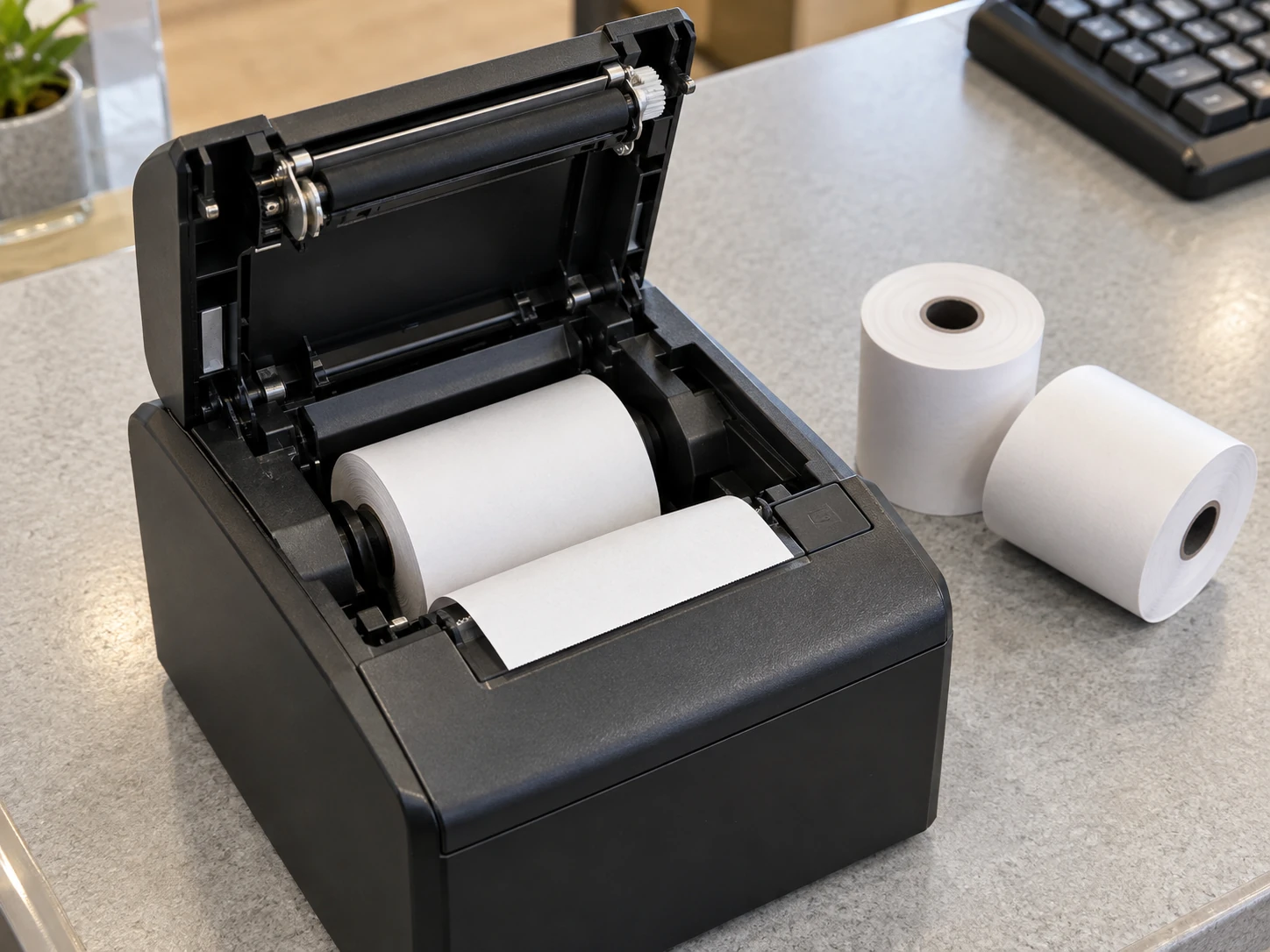
Используйте ленту подходящей ширины и наружного диаметра по руководству устройства. Рулон, который помещается с усилием, может мешать нормальной подаче. Не ориентируйтесь только на ширину бумажной полосы: конструкция отсека и допустимый размер намотки тоже имеют значение. При замене сравните новый рулон с тем, на котором принтер работал.
Откройте крышку предусмотренным способом и установите ленту по схеме своей модели. Не просовывайте её в случайные щели и не вытягивайте зажатую бумагу рывком. Если видны обрывки в механизме, сначала изучите разрешённый порядок извлечения. Горячий узел печати и режущий механизм не стоит проверять пальцами или металлическим инструментом.
После закрытия крышки выполните только предусмотренную руководством безопасную проверку подачи или печати. Не используйте оформление продажи как универсальную кнопку теста. Если бумага снова уходит в сторону, рвётся или застревает при корректной установке, сохраните образец и передайте механизм на диагностику. Повторение той же установки много раз не заменит проверку неисправного узла.
Если после замены бумаги остаётся ошибка программы
Вернитесь к исходному сообщению. Если оно относится к соединению, проверьте устройство Windows и ответ драйвера. Если касса отвечает, а рабочая программа не печатает, выясните, какой документ находится в работе и какой результат возвращён программе. Это помогает отделить проблему механизма от состояния операции.
Не выполняйте технологическое обнуление, не закрывайте архив накопителя и не меняйте параметры регистрации ради очистки сообщения о печати. Эти действия относятся к другой области и могут изменить важные данные. Если программа предлагает восстановление незавершённого действия, сначала согласуйте его с ответственным за учёт и следуйте инструкции конкретного решения.
После устранения причины повторите тот же диагностический сценарий, который раньше не проходил. Затем убедитесь, что в программе не осталось необъяснённой операции. Исправная подача ленты — хороший промежуточный результат, но она ещё не отвечает на вопрос о статусе исходного расчёта.
Что передать в сервис вместе с оборудованием
Запишите модель, текст ошибки, тип используемой ленты и момент появления проблемы. Если неисправность повторяется на определённом рулоне, сохраните его отдельно. Сообщите, есть ли нестандартный звук, застревание или чистая печать. Не разбирайте корпус, чтобы сделать внутренние фотографии: внешних признаков и сообщения обычно достаточно для начала разговора.
Если устройство может обслуживать несколько программ, назовите ту, в которой появился сбой. После ремонта попросите показать согласованную проверку и объяснить, что изменилось. Для кассира полезна короткая памятка по установке бумаги именно этой модели и признакам, при которых проверку нужно прекратить.
Когда самостоятельную проверку закончить
При запахе гари, следах жидкости, повреждении питания или заклинившем механизме прекратите использование и обратитесь в сервис. Не пытайтесь вытянуть бумагу инструментом рядом с ножом и не чистите горячую головку подручными средствами. Безопасный порядок обслуживания указан производителем.
Для обращения подготовьте фото ошибки, модель, описание поведения бумаги и сведения о незавершённой операции. Если продажа могла состояться, прямо сообщите об этом: задача специалиста включает определение состояния документа, а не только восстановление движения ленты.
- Бумага установлена по инструкции, крышка закрывается без усилия.
- Известно, движется ли лента при штатной подаче.
- Сохранён точный текст ошибки и последнее действие.
- Состояние расчёта установлено до повторного проведения.
Быстрая развилка: бумага, соединение или документ
Если лента выходит чистой, проверьте тип бумаги и сторону термослоя по инструкции принтера. Если лента не движется и горит индикатор, посмотрите, закрыта ли крышка и нет ли сообщения о бумаге. Не вытягивайте зажатую ленту с усилием и не разбирайте механизм на включённом оборудовании.
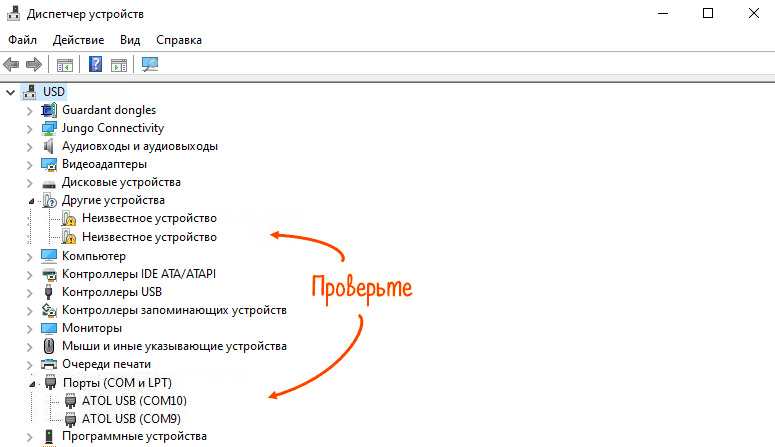
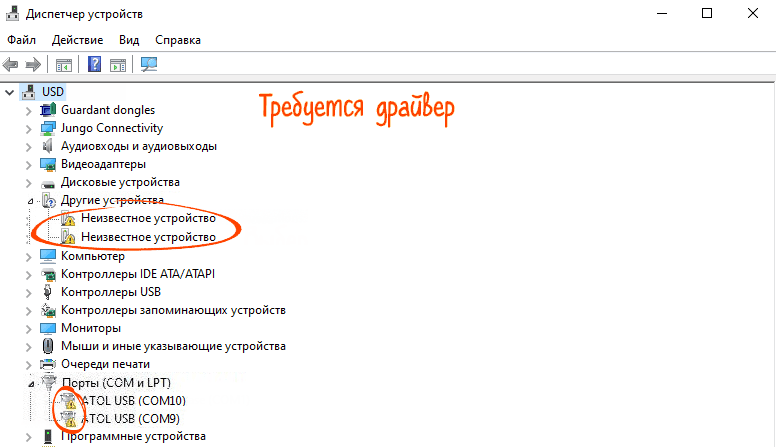
Если индикаторы в норме, а программа сообщает об отсутствии связи, перейдите к проверке подключения ККТ. В Windows откройте Диспетчер устройств и запишите появившиеся порты. Отсутствующее устройство, предупреждение драйвера и занятый порт требуют разных действий; замена рулона здесь не поможет.
Если программа уже провела оплату, не нажимайте продажу повторно только потому, что не увидели бумажный чек. Сначала выясните статус исходной операции штатным способом. Повтор может создать лишний документ. Восстановление печати и исправление расчёта — разные задачи; вторую согласуют с ответственным за учёт.
Официальные материалы
Перед настройкой сверяйте актуальные инструкции и совместимость вашего решения.
Помощь в Ростове-на-Дону
Витэл: проспект Чехова, 94Г, Ростов-на-Дону, 344010. Возможность настройки, формат и стоимость работ подтвердим после проверки оборудования.
Техническое обслуживание