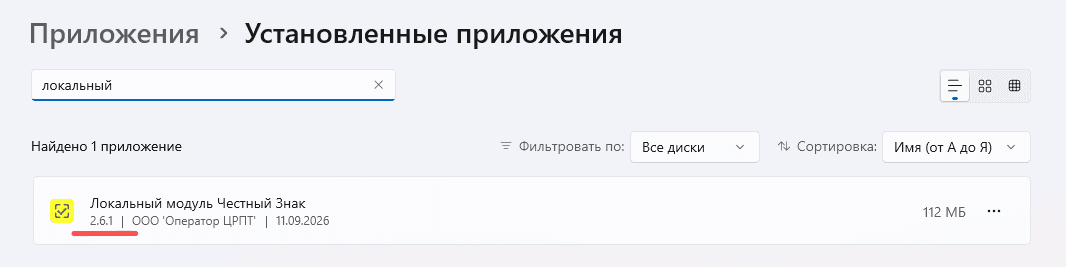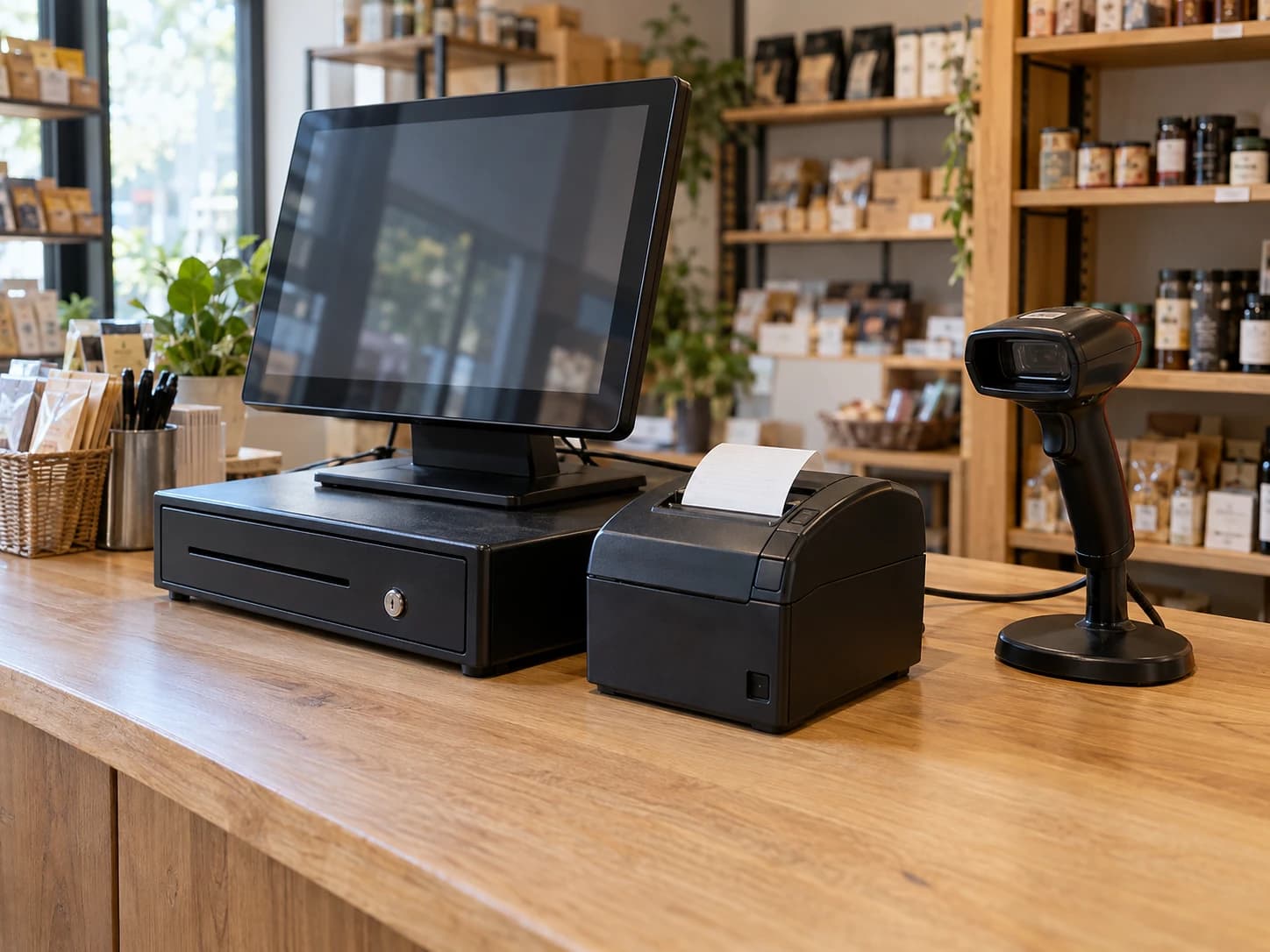
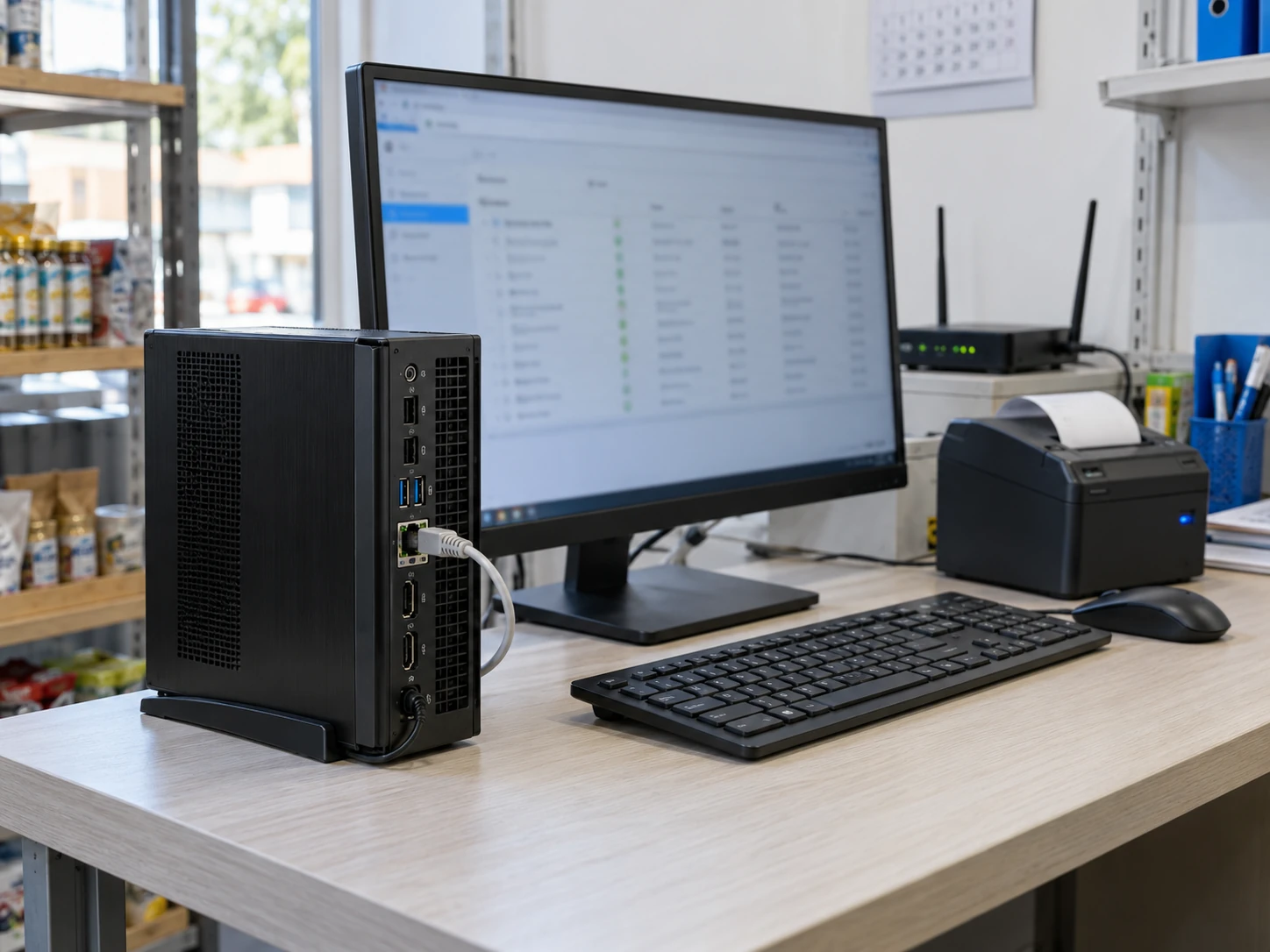
Перед началом проверки
Документы проверены 12.11.2026. Ветка с кнопками ниже относится к РМК «Кассатка»; для ЕСМ на Windows предусмотрена отдельная проверка.
ЛМ ЧЗ хранит данные, используемые при локальной проверке маркировки. Кассовая программа должна не просто видеть установленный модуль, а получать от него результат проверки. Поэтому ярлык на рабочем столе и запись в списке приложений — только начало диагностики.
Перед повторной инициализацией. В инструкции оператора, с. 20 указано, что повторная инициализация очищает прежние базы ЛМ и запускает подготовку заново. Обновление статуса, запуск сервиса и инициализация конфигурации — разные действия. Не выбирайте «Рестарт» как безусловное лечение рабочего экземпляра, пока не выяснено, какую операцию выполняет эта кнопка в вашей версии.
Сначала определите свою ветку
| Где показано сообщение | Что открыть | Куда идти дальше |
|---|---|---|
| РМК «Кассатка» на Android | «Продажа» → ☰ → «ГИСМТ ЛМ» | Шаги 1–4 этой статьи |
| ЕСМ на компьютере Windows | ЕСМ → «Информация», выбрать свою ККТ | Раздел о Windows ниже |
| Другая программа, в том числе 1С или Эвотор | Её сведения о версии и окно ошибки | Не искать в ней кнопки Кассатки; нужна инструкция её разработчика |
До изменений сохраните снимок статуса, модель кассы, версию кассовой программы и ЛМ. Если к модулю подключены другие кассы, предупредите сотрудников о перерыве. Не проводите настройку посреди незавершённого расчёта.
1. Откройте состояние ЛМ в Кассатке
В главном меню выберите «Продажа», при необходимости введите свой код сотрудника. Откройте меню ☰ в верхнем левом углу и пункт «ГИСМТ ЛМ». Этот путь подтверждён руководством Кассатки, где для описанного сценария указана версия РМК 2447 и выше.
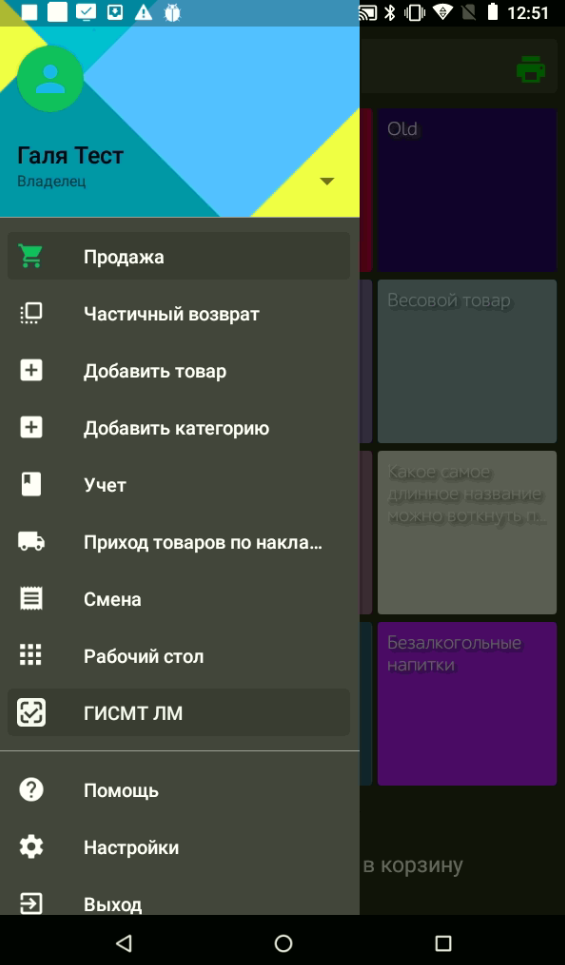
В окне модуля найдите статус, версию и последнюю синхронизацию. Перепишите именно эти сведения. Если статус уже «Готов», первичная настройка завершена: дальнейшую ошибку ищут в обмене и проверке товара, а не повторной инициализации.
2. Убедитесь, что выполнена предварительная настройка
В руководстве Кассатки первичная настройка онлайн-проверки предшествует работе ЛМ. Если кассу только установили, проверьте этот этап по инструкции производителя. Не вводите вместо отсутствующих реквизитов данные соседней торговой точки: это другое кассовое место и, возможно, другая организация.
Если модуль работал раньше, а статус изменился после обновления, сохраните версии до и после. Такая ситуация отличается от первого запуска. Сначала нужно понять, какая часть установки изменилась.
3. Запустите предусмотренную инициализацию
В Кассатке производитель описывает два пути. Можно включить «Принудительную инициализацию» и нажать «Рестарт». Другой путь — «Открыть ЛМЧЗ» → «Запустить сервис», затем «Обновить статус». Выберите один путь и наблюдайте результат; не запускайте оба по кругу.
Ожидается переход от исходного состояния к инициализации, затем к готовности системы. Фиксированного срока, после которого любая установка считается сломанной, здесь нет. Если показатели меняются, сохраните их и дайте операции завершиться. Если состояние повторяется без изменений, переходите к диагностике инициализации.
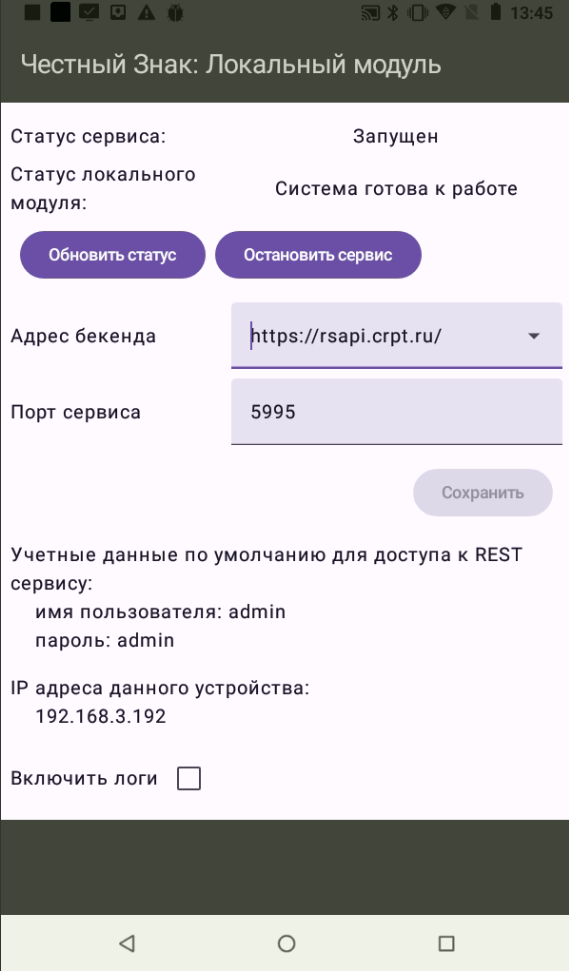
4. Проверьте результат, а не только надпись
Сначала убедитесь, что статус стал готовым и появились сведения о синхронизации. Затем используйте штатный сценарий проверки маркировки вашей программы. Полученный запрет по конкретному товару — тоже ответ системы; он отличается от технической недоступности ЛМ. Не завершайте фиктивную продажу ради проверки.
Если сообщение находится в ЕСМ на Windows
В инструкции Контур.Маркета связь строится через ЕСМ с установленным контроллером ЛМ. Откройте вкладку «Информация», обновите список ККТ и убедитесь, что выбрана нужная касса. Проверьте заполнение блоков ЕСМ, ЛМ ЧЗ и ГИС МТ. Для этого сценария ориентиры — действующая лицензия, готовность ЛМ и стабильное состояние ГИС МТ. Кнопки «Принудительная инициализация» из Android-инструкции здесь искать не нужно.
Если сведений о ККТ нет, сначала восстановите её обнаружение. Если сведения есть, но регистрация не проходит, воспользуйтесь разбором регистрации ЕСМ. Удаление базы не заменяет ни один из этих этапов.
Что передать специалисту
Нужны название программы, версии, прежний и текущий статус, время последнего успешного обмена и действие перед сбоем. На публичных снимках скройте ИНН, номера ФН и токены. Если после описанного шага результат другой, сообщите эти сведения Витэл: это позволит начать с нужного участка, а не переустанавливать всё оборудование.
Область применимости: порядок подтверждён документацией; на физической кассе не испытан. Android-иллюстрации показывают исторический интерфейс ЛМ 2.1.1 и не подтверждают актуальность этой версии для Windows.
Официальные материалы
Перед настройкой сверяйте актуальные инструкции и совместимость вашего решения.
Помощь в Ростове-на-Дону
Витэл: проспект Чехова, 94Г, Ростов-на-Дону, 344010. Возможность настройки, формат и стоимость работ подтвердим после проверки оборудования.
Настройка локального модуля Честного знака