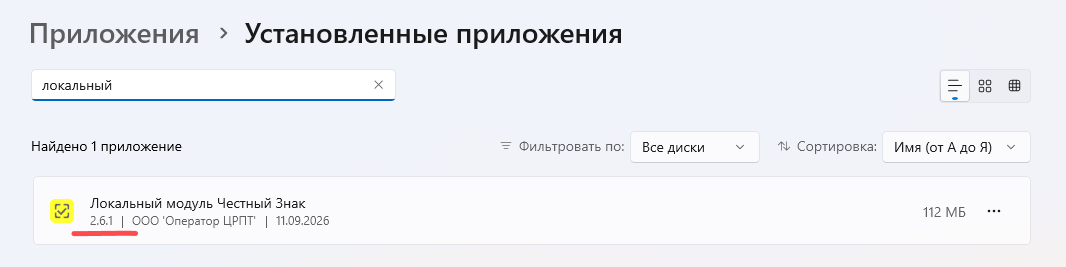
Где посмотреть текущую версию
Откройте параметры Windows, затем список установленных приложений. Введите «локальный» в поиске и найдите локальный модуль Честного знака. Запишите полный номер версии. Наличие ярлыка на рабочем столе или дата скачивания архива не говорят, какая сборка установлена.
Официальный материал Честного знака от 7 сентября 2026 года показывает проверку версии 2.6.1. Руководство Контур тоже использует 2.6.1 или выше для своего сценария. Поэтому ниже разобрано обновление с проверкой этого выпуска, но мы не называем его безусловно последним для всех касс: доступная версия и совместимость могут измениться.
До обновления выясните, кто использует модуль
Запишите кассовую программу, её релиз, разработчика ТС ПИоТ и компьютер, на котором установлен ЛМ ЧЗ. Если к одному модулю обращаются несколько рабочих мест, согласуйте перерыв для всех затронутых касс. Установщик на соседнем компьютере не обновит сервер, который реально отвечает кассе.
Сохраните текущую версию и доступные настройки штатным способом. Проверьте, был ли модуль инициализирован и работал ли до начала изменений. Установка, инициализация и обновление — разные этапы. Если модуль никогда не был настроен, одной новой версии недостаточно, чтобы касса начала получать ответы.
Выберите способ: обновление поставщика или autoUpdater
В материале Честного знака описана программа autoUpdater. Быстрый режим рассчитан на стандартное размещение модуля, экспертный — на другие условия установки и требует предусмотренного входа. Не угадывайте режим по названию: сначала сравните фактическую установку с условиями инструкции.
Для autoUpdater уже должны быть установлены и инициализированы компоненты ЛМ ЧЗ. Сообщение о неинициализированном модуле — повод проверить исходное состояние, а не запускать обновление по кругу. Если кассу сопровождает поставщик готового решения, используйте его подтверждённый порядок: у пакета могут быть связанные требования к другим компонентам.
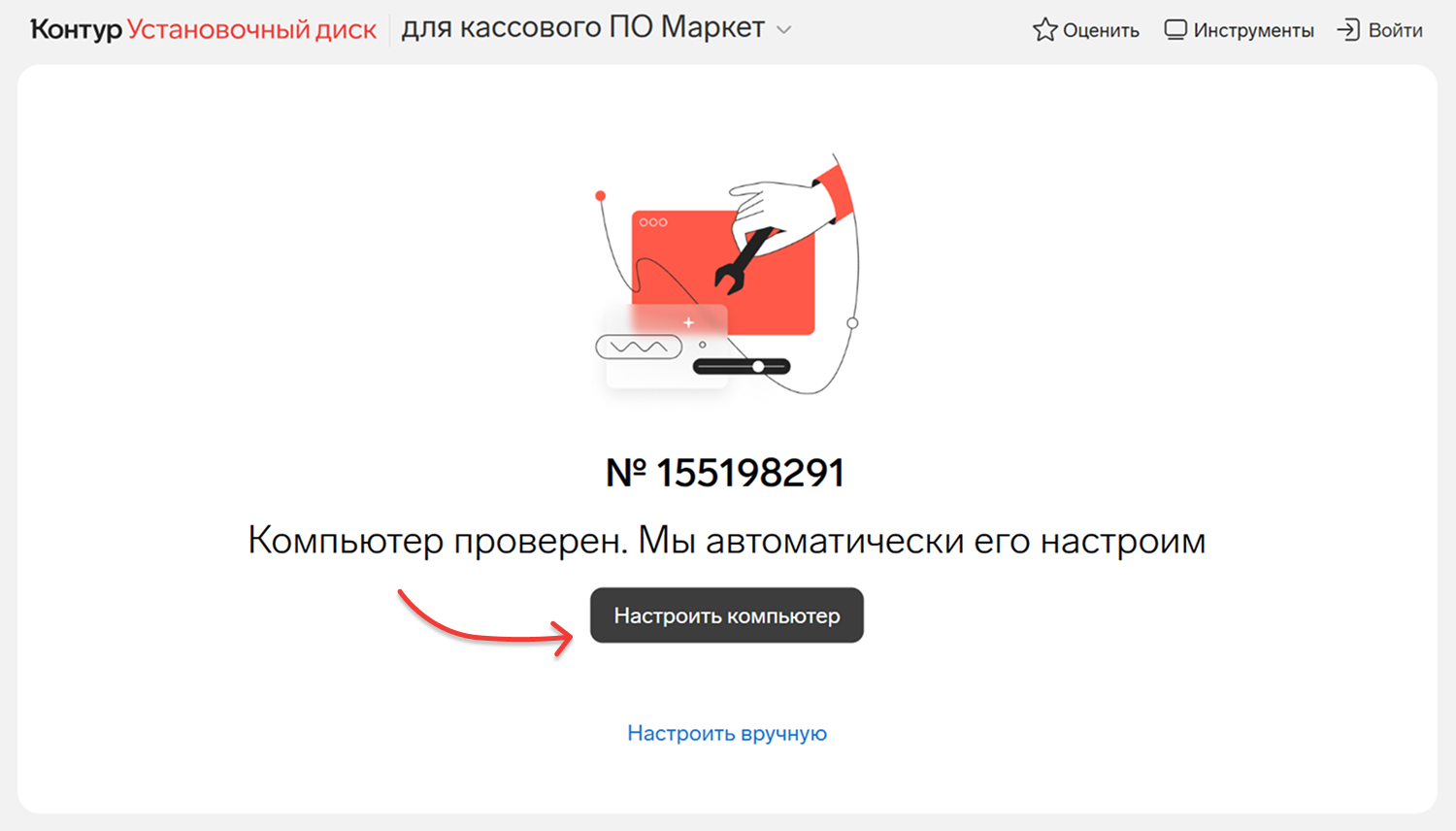
Пример: обновление в Контур.Маркет Кассе
Для Маркет Кассы инструкция Контур предусматривает установочный сервис install.kontur.ru/cashbox. Откройте его на нужном компьютере, выполните проверку и убедитесь, что выбрано кассовое ПО Маркет. Переходите к настройке только после просмотра результатов проверки. Номер проверки на скриншоте относится к примеру издателя.
Если на экране ошибка, сохраните её. Не запускайте параллельно второй установщик и не удаляйте вручную папку рабочего модуля. После завершения снова найдите ЛМ ЧЗ в списке приложений и сравните номер с целевым выпуском. Старое окно параметров при необходимости закройте и откройте заново.
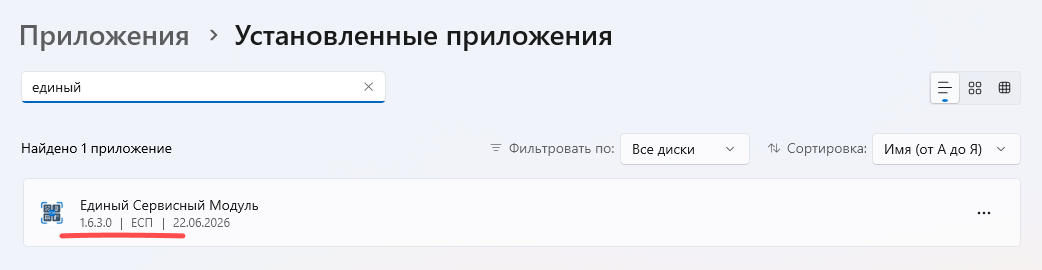
Проверьте ЕСМ вместе с локальным модулем
В описанном решении обновление ЛМ ЧЗ связано с версией ЕСМ. Руководство Контур указывает ЕСМ 1.6.3.0 или новее. Найдите его отдельно в установленных приложениях и запишите номер. Обновлённый ЛМ ЧЗ при неподходящем ЕСМ не подтверждает совместимость всей связки.
При обновлении ЕСМ используйте комплект под свою ККТ и программу. В мастере проверьте компонент контроллера ЛМ ЧЗ, затем повторите предусмотренное подключение. Не считайте автоматическое закрытие мастера доказательством завершения настройки: могли сохраниться старые параметры или незавершённая регистрация.
Составьте короткий план обновления для своей кассы
Начните с небольшого списка: где работает кассовая программа, где установлен локальный модуль, какой ТС ПИоТ используется и кто имеет доступ к настройкам. Это не формальность. Если продавец работает через удалённый рабочий стол, компьютер перед ним и компьютер, который обращается к модулю, могут оказаться разными машинами. Запуск установщика не на том устройстве изменит номер версии в одном месте, но оставит прежний модуль в рабочей цепочке.
Рядом с каждым компонентом запишите текущую и целевую версии, источник пакета и способ проверки после установки. Не ограничивайтесь записью «обновить маркировку»: она не позволяет понять, какая часть уже обновлена. Если работу выполняет специалист, такой список поможет принять результат и продолжить диагностику другому исполнителю без повторной установки всего комплекта.
Договоритесь о моменте начала и окончания перерыва. До работ кассир должен завершить текущую операцию и сообщить, есть ли незавершённые действия. Во время обновления не запускайте параллельно продажу с другого рабочего места, которое использует тот же модуль. Если выяснилось, что общая схема неизвестна, сначала уточните её: короткая инвентаризация обычно полезнее нескольких повторных установок.
Чем обновление отличается от первоначальной настройки
Обновление меняет программную версию уже существующей установки. Первоначальная настройка ещё должна связать компоненты с нужным кассовым решением и довести их до рабочего состояния. Поэтому сообщение установщика об успешном копировании файлов отвечает только на один вопрос. Оно не подтверждает, что касса обращается к установленному экземпляру и получает результат проверки.
Рассмотрим условный пример. ЛМ ЧЗ был установлен на новом компьютере, но не прошёл предусмотренную настройку. Владелец запускает программу автообновления и получает сообщение о неинициализированном модуле. Повторный запуск не устранит пропущенный этап. Сначала нужно выполнить первоначальную настройку по инструкции поставщика, затем вернуться к обновлению. Не стоит создавать наугад новые профили или вручную переносить папки с соседней кассы.
Другой случай: модуль работал до обновления, а после него пропала синхронизация. Здесь важно сохранить сведения о прежнем состоянии и точный текст нового сообщения. Эти данные позволяют проверить совместимость и настройки. Если вместо этого удалить старую установку и начать с нуля, можно потерять признаки первоначальной причины и увеличить объём восстановления.
Разберите результат по наблюдаемым признакам
Проверяйте последовательно, а не по одному зелёному индикатору. Таблица помогает выбрать следующий участок проверки. Она не заменяет журналов конкретного решения: если интерфейс показывает отдельный код ошибки, сначала сохраните именно его. Две ситуации с похожим внешним видом могут потребовать разных действий.
Например, новый номер в Windows при старой информации в кассовой программе ещё не доказывает, что установка прошла неверно. Возможно, программа показывает прежнее состояние или использует другой компьютер. Сначала сопоставьте размещение компонентов и обновите сведения штатным способом. Только затем решайте, нужен ли повторный установщик.
| Что видно | Что это подтверждает | Что проверить дальше |
|---|---|---|
| Нужная версия в Windows | Обновлено выбранное приложение на этом компьютере | Тот ли экземпляр использует касса |
| Модуль запущен, синхронизации нет | Процесс работает | Совместимость компонентов и сообщение о синхронизации |
| Синхронизация завершена, коды не проверяются | Промежуточный этап выполнен | Подключение кассовой программы и точный результат запроса |
| Ошибки появились только у одного рабочего места | Общая установка может быть доступна другим | Настройки и версии именно этого рабочего места |
Оставьте понятную запись о выполненных работах
После обновления сохраните номера версий, время проверки и результат исходного сценария. Запись «ЛМ обновлён» слишком короткая: через месяц она не поможет выяснить, на какой машине работали и что проверяли. Лучше указать, что версия подтверждена в Windows, состояние просмотрено в кассовой программе, а ответ проверки получен в согласованном режиме.
Если часть сценариев не проверяли, отметьте это отдельно. Например, проверили одно кассовое место, но ещё не проверили остальные, которые используют общую установку. Такая запись не означает неудачу: она делает границу работы понятной. Вернуться к оставшейся проверке проще, чем объяснять кассиру неожиданную ошибку во время очереди.
После обновления: три проверки вместо одного значка
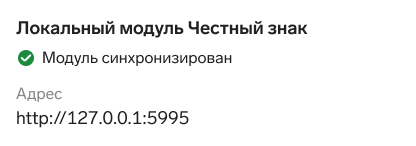
Первая проверка — нужная версия отображается в Windows. Вторая — модуль запущен, и кассовое решение показывает ожидаемое состояние синхронизации. Третья — кассовая программа получает результат проверки кода в предусмотренном разработчиком сценарии. Эти признаки отвечают на разные вопросы и не заменяют друг друга.
Если первые две проверки успешны, но ответа нет, сверьте адреса и связь кассовой программы с ТС ПИоТ. Если модуль не запускается — зафиксируйте сообщение запуска и время. Если синхронизация не заканчивается — сохраните состояние и обратитесь к инструкции поставщика. Не подменяйте диагностику отключением проверки маркировки.
Что делать, если касса перестала работать после обновления
Запишите, что именно перестало работать: запуск ЛМ ЧЗ, соединение с ЕСМ, проверка кодов или печать. Сравните версии до и после. Если печать не работает даже в утилите драйвера, это отдельная ветка диагностики ККТ. Если связь с кассой есть, а ошибка только в проверке кодов, начинайте с модулей и их совместимости.
Передайте поддержке версии, кассовую программу, модель ККТ, сообщение и время сбоя. Не откатывайте файлы копированием поверх новой версии и не удаляйте рабочую базу: порядок восстановления должен соответствовать вашему решению. После исправления повторите исходный сценарий и сохраните результат, а не только новый номер версии.
Официальные материалы
Перед настройкой сверяйте актуальные инструкции и совместимость вашего решения.
Помощь в Ростове-на-Дону
Витэл: проспект Чехова, 94Г, Ростов-на-Дону, 344010. Возможность настройки, формат и стоимость работ подтвердим после проверки оборудования.
Настройка локального модуля Честного знака