Перед началом проверки
Источники проверены 12.11.2026. Меню и клавиши — для Меркурий-185Ф, руководство редакции 28, ФФД 1.2. Для 115Ф/130Ф/180Ф нужно своё руководство.
1. Сохраните сведения до изменений
Запишите модель, версию конфигурации, текст на дисплее и ленте. Уточните, когда касса последний раз передавала документы и что менялось: сеть, SIM-карта, оператор ОФД, срок обслуживания. Пока не меняйте дату и не выполняйте сброс.
Если касса официально работает в автономном режиме применения без передачи документов, порядок нужно отдельно проверять по её регистрационным условиям. Нельзя переключать режим применения только ради снятия ошибки.
2. Откройте штатные сведения ОФД
В руководстве Меркурий-185Ф, раздел 3.6, дополнительные функции вызываются клавишей «00» в главном меню; в кассовом режиме набор функций отличается. В меню выберите «СТАТУС ОФД». По списку переходят «+», «−» или «ПИ», выбор — «ИТ».
Посмотрите количество неотправленных документов и уведомлений. Для бумажной информации предусмотрен «СТАТУС ФН»: он включает состояние накопителя, регистрационные сведения и параметры обмена. Это просмотр/печать статуса, а не закрытие архива.
Если пункты на вашей кассе отличаются, найдите руководство её редакции через страницу поддержки Инкотекс. Не применяйте сервисный пароль и команды другой модели.
3. Выполните «ТЕСТ ОФД»
В том же наборе функций предусмотрен «ТЕСТ ОФД». Руководство на с. 15 описывает проверку соединения с сервером: нужно сохранить показанный результат. Наличие Wi-Fi-сети или денег на SIM-карте не заменяет этот тест.
| Что получилось | Что проверять |
|---|---|
| Не проходит подключение к сети | Свою сеть, фактический способ связи кассы, состояние услуги оператора |
| Сеть доступна, сервер не отвечает | Параметры и обслуживание именно вашего ОФД |
| Тест успешен, очередь не уменьшается | Возраст/состояние документов и ответ оператора |
| Не читается даже статус ФН | Отдельную диагностику накопителя |
Сохраняйте точные сообщения: в таблице Инкотекс отдельно различаются DNS, сокет, отправка и получение ответа. По одному общему «нет интернета» нельзя назначить всем смену пароля Wi-Fi.
4. Сверьте реквизиты своего ОФД
Откройте кабинет оператора, с которым заключён договор, и проверьте обслуживание этой ККТ. Сравните сервер и порт с официальными параметрами оператора. Значения с чужой картинки не являются готовой настройкой вашей кассы.
Если недавно был платёж, уточните его применение. Оплата пакета ТС ПИоТ не оплачивает ОФД автоматически. Если оператор сменился, перед изменениями проверьте законный порядок и состояние кассы; простая подстановка другого сервера не заменяет необходимые действия.
5. Проверьте реальную отправку
Повторно откройте «СТАТУС ОФД» и сравните очередь. Уменьшение означает движение, но работа ещё не завершена, пока остаются требующие отправки документы. Если сервер доступен, а очередь не меняется, передайте ОФД результаты теста, статус и время наблюдения.
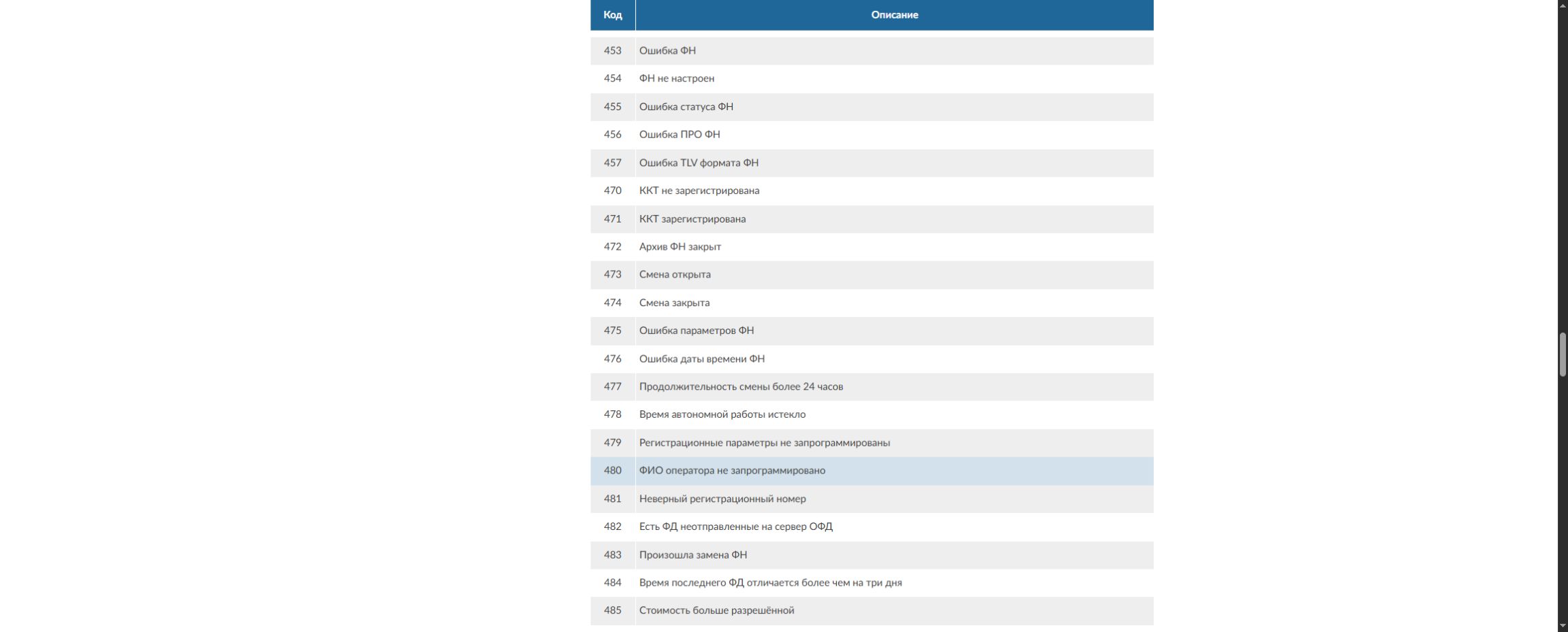
Не пробивайте фиктивные чеки. После восстановления обмена проверьте исходный рабочий сценарий штатным способом. Если вместо 478 появилось другое сообщение, сохраните его отдельно: например, 474 означает закрытую смену, а не ту же проблему связи.
Что не поможет диагностике
Перевод даты назад не восстанавливает обмен. Закрытие архива ФН и удаление журнала не являются обычным способом «снять 478». Принудительное изменение режима кассы тоже не заменяет выяснение причины.
Официальные материалы
Перед настройкой сверяйте актуальные инструкции и совместимость вашего решения.
Помощь в Ростове-на-Дону
Витэл: проспект Чехова, 94Г, Ростов-на-Дону, 344010. Возможность настройки, формат и стоимость работ подтвердим после проверки оборудования.
Подключение ОФД