Перед началом проверки
Проверка первоисточников: 12.11.2026. Общая диагностика Windows Installer; причина именно в конкретном установщике ЛМ не воспроизведена.
В разборе Microsoft, KB 834484 перечислены несколько возможных условий: приложение уже установлено, зашифрована папка назначения, используется подставленный диск, системной учётной записи не хватает прав. Это общие причины MSI, не подтверждённый перечень причин для любой сборки ЛМ.
1. Запишите, что именно вы запускали
Сохраните полное имя установщика, версию из официального источника загрузки, выпуск и разрядность Windows, время ошибки. Сфотографируйте или снимите экран сообщения до его закрытия. Если ошибка появилась при установке ЕСМ, не называйте её ошибкой ЛМ: пакеты могут быть связаны, но не являются одной программой.
Если запущен файл .exe, не переименовывайте его в .msi и не применяйте к нему команды для MSI. Внутри одного установщика могут запускаться разные компоненты. Нужен журнал именно неудачного этапа, а не предположение по расширению архива.
2. Проверьте, что уже установлено
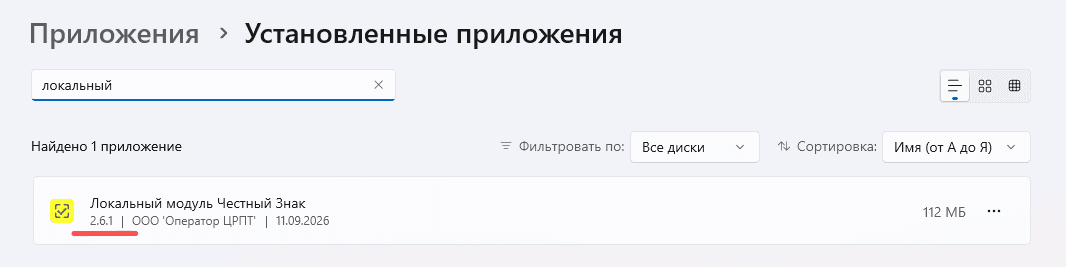
Через поиск Windows откройте «Установка и удаление программ». Найдите «Локальный модуль Честный знак» и отдельно ЕСМ. Запишите версии и дату наблюдения. Не удаляйте найденную установку автоматически: она может обслуживать работающую кассу или несколько мест.
Если задача была обновить работающий модуль, проверьте порядок обновления. Для autoUpdater оператор Честного знака требует уже установленный и инициализированный ЛМ. Ошибка первичной настройки не исправляется повторной установкой обновляющей программы.
3. Посмотрите доступный журнал установки
Сначала используйте кнопку просмотра или сохранения журнала, если её предлагает сам установщик. Запишите путь, который он показывает. Если журнал уже лежит во временной папке пользователя, сохраните копию файла, совпадающего по времени с вашей попыткой. Не удаляйте всю папку Temp: это не диагностический шаг.
В журнале важен участок непосредственно перед остановкой и итоговый код. Не вставляйте лог в открытый форум целиком: в нём могут быть имя пользователя, пути, идентификаторы и параметры доступа. Поддержке разработчика передавайте его по закрытому каналу, публичный фрагмент предварительно обезличьте.
Если лог не создан, запросите у поставщика поддерживаемый способ его включения для своего пакета. Изменять реестр Windows ради постоянного логирования без необходимости новичку не требуется. Файл с вымышленными строками «успешной установки» здесь не приложен.
Как прочитать настоящий отказ установки: пример ЛМ 2.6.0
В сохранившемся журнале Windows найден реальный случай установки ЛМ от 26.07.2026. В нём есть конкретное сообщение о неудачном создании каталога, итог неудачной попытки и следующая успешная установка. Это полезнее одного общего слова «ошибка», но этот случай нельзя назвать воспроизведённым 1603: в нём зафиксирован итог 1602.
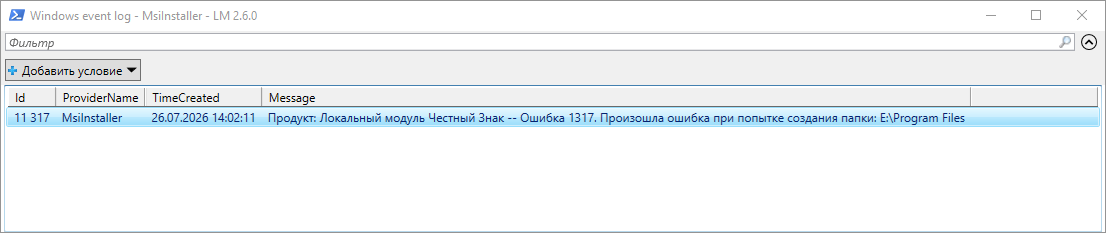
| Запись | Что она действительно сообщает |
|---|---|
| MsiInstaller, событие 11317, 14:02:11 | Ошибка 1317, не удалось создать E:\Program Files |
| Событие 11708, 14:02:14 | Установка продукта не выполнена; это ещё не самостоятельная причина |
| Событие 1033, 14:02:14 | Продукт ЛМ 2.6.0, итог 1602 |
| Событие 1033, 14:03:03 | Следующая установка ЛМ 2.6.0 завершилась с состоянием 0 |
Здесь легко перепутать ID события и код в тексте. 11317 — запись журнала, 1317 — сообщение об ошибке каталога. В справочнике Windows Installer Microsoft описывает 1317 как неудачную попытку создать каталог. Само число ещё не указывает, почему создание не удалось. В отдельном справочнике кодов завершения MsiExec Microsoft относит 1602 к отмене установки, а 1603 — к критической ошибке установки. Итоговый код процесса и внутренний номер сообщения MSI читают по разным справочникам: совпадение цифр ещё не означает одинаковый смысл.
Дальнейшая безопасная проверка — сопоставить выбранный каталог с фактическим диском и требованиями пакета, попросить администратора проверить доступ именно к нему. Не нужно выдавать полный доступ всем на весь диск. Журнал не содержит доказательства, какие параметры между попытками изменили: следующая успешная установка не позволяет приписать успех вымышленному исправлению прав или переустановке .NET.
Где найти такую запись у себя
Через поиск Windows откройте «Просмотр событий» → «Журналы Windows» → «Приложение». Найдите источник MsiInstaller и время своей попытки. Откройте событие и читайте вкладку «Общие»; сохраните несколько соседних записей, а не только итоговую. Имена пунктов могут зависеть от языка Windows. На иллюстрации показан тот же реальный текст, открытый другим штатным просмотрщиком для компактного представления.
Если среди событий есть только общий отказ, нужен подробный MSI-журнал. Если отказал отдельный компонент, ищите его имя и время. Не приписывайте обнаруженную здесь ошибку 1317 любому 1603: нужная ветка определяется вашим сообщением. Обезличенные записи и пределы вывода сохранены в редакционном протоколе Витэл.
4. Выберите действие по подтверждённой причине
| Что установлено проверкой | Разумный следующий шаг |
|---|---|
| Такой модуль уже есть и используется | Согласовать обновление с сохранением настроек; не удалять рабочую установку |
| Ошибка связана с выбранной папкой или диском | Сравнить размещение с требованиями пакета; администратору проверить конкретные права |
| Упоминается другой устанавливаемый компонент | Проверить его имя и отдельный журнал |
| Есть только число 1603 | Сначала получить подробности, не назначать причину по числу |
Не выдавайте «Полный доступ» всем пользователям на весь диск и не выключайте защиту компьютера. Если журнал указывает на системные права, требуется проверка конкретного каталога администратором. Даже официальный общий совет Microsoft об изменении прав нельзя применять без понимания места установки рабочего кассового решения.
Что уточняет инструкция именно ЛМ, а не общая справка MSI
В инструкции оператора, с. 10–11 для MSI-пакета описано подробное логирование: параметр /l*v с путём журнала. В примерах встречается и /lv*. Здесь намеренно нет готовой команды с чужим паролем, путём к базе или старым именем пакета: повторный запуск установки меняет систему. Администратор должен взять ваш официальный MSI, сохранить действующие параметры и включить журнал по документированному сценарию.
Для тихой установки оператор отдельно предупреждает: параметры не проверяются; неверные значения могут оставить некорректно работающий ЛМ, а /qn не показывает пользователю ошибку или окончание. Поэтому отсутствие окна после запуска не равно успешной установке. Нужен журнал и проверка установленной версии.
При обновлении документ предусматривает сохранение базы и конфигурации (REINSTALL_FLAG=1) и тот же каталог. Пример первичной установки с REINSTALL_FLAG=0, тестовым сервером и демонстрационным паролем нельзя переносить в действующее рабочее место. Для старых выпусков руководство содержит отдельные условия — не выполняйте их автоматически для современной сборки.
В комментариях на сайте Честного знака есть сообщения пользователей о 1603. Это подтверждает наличие вопроса, но не доказывает, что всем нужно поставить один и тот же .NET или Visual C++. Авторитет страницы не делает комментарий посетителя инструкцией оператора. Без журнала конкретного отказа такую причину здесь не назначаем.
Куда обращаться, если есть только 1603
В ответе представителя Честного знака на вопрос об установке ЛМ и коде 1603 оператор направляет в support@crpt.ru. Конкретная причина и универсальная команда исправления в этом ответе не названы. Передайте имя пакета, версию Windows, время попытки, полный экран и журнал неудачного этапа. Укажите, была это первичная установка или обновление рабочего экземпляра. Это поможет не назначать разрушительный сброс вместо диагностики.
Совет посетителя той же страницы удалить службу обновления не является ответом оператора. Выполнять его на работающей кассе по одному числу 1603 здесь не предлагается. Письмо в поддержку в рамках этого исследования не отправлялось.
Что считать успешным исправлением
Установщик должен завершиться без ошибки, нужная версия — появиться в списке программ, сервис — запускаться, а кассовое ПО — получать ожидаемые сведения и ответ проверки. Если прошёл только первый этап, задача ещё не закрыта. Для связки Маркет Кассы дальнейший порядок описан в официальном руководстве Контура.
Официальные материалы
Перед настройкой сверяйте актуальные инструкции и совместимость вашего решения.
- Microsoft: MSI 1603, KB 834484
- Честный знак: версия ЛМ и autoUpdater
- Контур: обновление ТС ПИоТ
- Оператор ЛМ: инструкция установки, ЛМЧЗ.17221426.37140-06 91
- Честный знак: скачивание и установка ЛМ
- Честный знак: ответ об установке ЛМ и 1603
- Microsoft: сообщения Windows Installer
- Microsoft: коды завершения MSI
Помощь в Ростове-на-Дону
Витэл: проспект Чехова, 94Г, Ростов-на-Дону, 344010. Возможность настройки, формат и стоимость работ подтвердим после проверки оборудования.
Настройка локального модуля Честного знака