
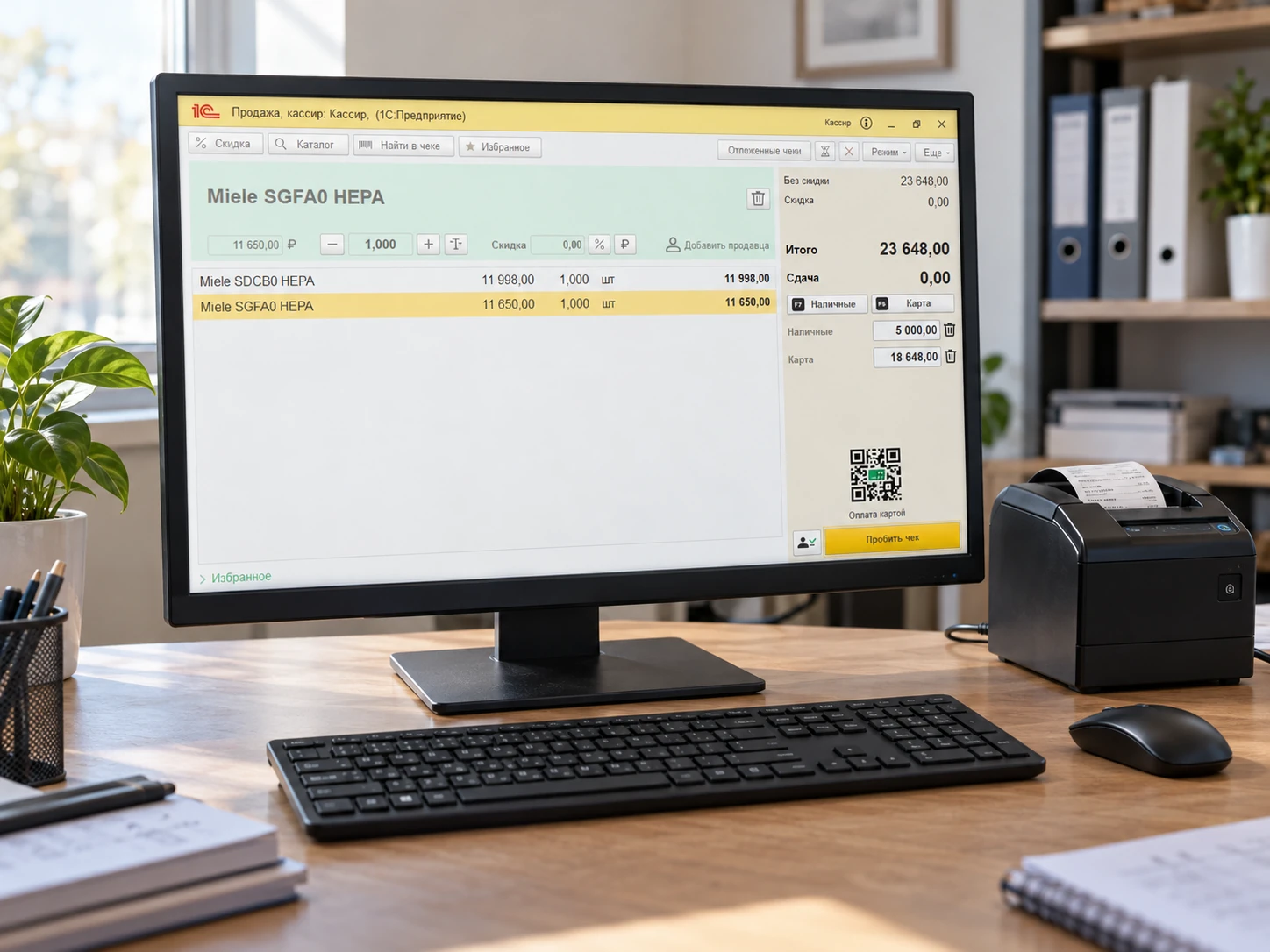
Уточните, что значит «не подключается»
Ошибка может появляться при запуске рабочего места кассира, проверке устройства, открытии смены или печати. Это разные этапы. Сохраните полный текст сообщения и действие, после которого оно возникло. Если расчёт мог уже состояться, не повторяйте продажу до выяснения состояния документа.
Название «1С» недостаточно для подбора инструкции. Запишите конфигурацию и её релиз, версию платформы, тип клиента и операционную систему. Укажите, где запущена программа: на этом компьютере, на сервере через удалённый рабочий стол или в иной схеме. От этого зависит доступность подключённого оборудования.
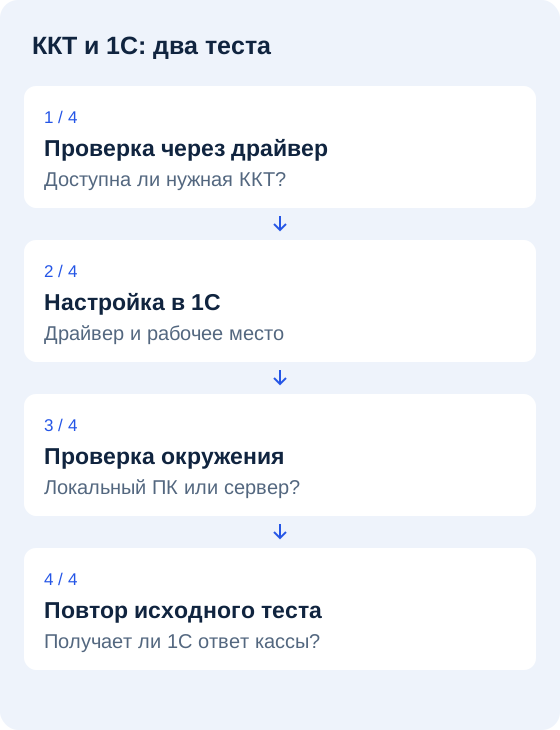
Проверьте кассу отдельно от 1С
Посмотрите внешнее подключение и состояние питания. Затем, если для вашей модели предусмотрена диагностическая утилита, выполните её штатный тест связи без фискальной операции. Используйте инструкцию производителя и запишите результат. Проверка должна относиться к нужной кассе, а не к другому устройству в списке.
После теста закройте утилиту, прежде чем обращаться к кассе из 1С. Не оставляйте несколько программ, конкурирующих за соединение. Успешная проверка в драйвере показывает, что этот способ обращения работает; она ещё не подтверждает правильную настройку оборудования в конфигурации.
Сверьте оборудование в программе
В разделе подключаемого оборудования, предусмотренном вашей конфигурацией, проверьте тип устройства, выбранный обработчик или драйвер, рабочее место и параметры соединения. Названия разделов различаются, поэтому универсальную последовательность кнопок для всех релизов применять нельзя.
Ориентируйтесь на перечень сертифицированного оборудования и документацию 1С. Сертификация относится к конкретному сочетанию устройства и драйвера, а не ко всем версиям производителя. Если недавно обновляли конфигурацию или драйвер, сопоставьте требования к ним до следующей установки.
Не удаляйте карточку оборудования первым действием. Сначала сохраните её параметры доступным способом: она может содержать сведения, нужные для восстановления рабочего места. По той же причине не заменяйте драйвер случайной сборкой из стороннего архива.
Учтите удалённый рабочий стол и разрядность
При работе через сервер USB-кабель находится у кассира, а программа может выполняться на другом компьютере. Наличие кассы в диспетчере устройств локального ПК не доказывает её доступность удалённой сессии. Сначала нарисуйте, где находятся программа, драйвер и устройство, затем проверяйте предусмотренный способ подключения.
Проверьте соответствие установленного компонента окружению, в котором работает клиент. Ошибка загрузки компоненты и ошибка связи с устройством требуют разных действий. Не отключайте защиту системы ради запуска неподходящего файла; выясните совместимость по инструкции поставщика.
Соберите точные сведения о программе и рабочем месте
Слово 1С обозначает семейство разных решений. Для диагностики нужны название конфигурации, её релиз, версия платформы, режим запуска и используемый обработчик оборудования. Два компьютера с похожим окном продажи могут работать с разными компонентами. Поэтому совет установить тот же драйвер, что у соседнего магазина, ещё не подтверждает совместимость.
Уточните, где выполняется подключение: на компьютере кассира, в удалённом сеансе или через предусмотренный сервер оборудования. Затем запишите, к какой машине физически присоединена ККТ. Эта простая схема помогает понять, какой процесс должен иметь доступ к устройству. Проверка порта на локальном компьютере не заменяет проверку в рабочем сеансе.
До редактирования сохраните параметры карточки оборудования: тип, модель, обработчик, канал и принадлежность рабочему месту. Если карточек несколько, сравнивайте идентификаторы, а не только названия. Дублированная запись с похожим именем может привести к проверке другой кассы или старого подключения.
Три результата, которые определяют следующий шаг
Сравнивайте проверку драйвером и встроенную проверку оборудования в 1С последовательно, освобождая соединение между ними. Если драйвер не отвечает, начинайте с нижнего уровня. Если он отвечает, а 1С не может загрузить компоненту, рассматривайте комплект обслуживания и совместимость. Если оба теста проходят, но ошибка возникает в рабочей операции, сохраняйте сообщение именно этой операции.
Такой порядок не гарантирует одну причину для всех установок, зато не смешивает разные симптомы. Например, сообщение о недоступной компоненте не исправляется заменой бумаги. А успешная загрузка компоненты не доказывает, что выбран правильный COM-порт. Каждое подтверждение закрывает только свой участок проверки.
При повторном обращении передайте оба результата с указанием времени и устройства. Если тестировали разные кассы или разные компьютеры, отметьте это отдельно. Иначе успешный тест на соседнем рабочем месте может случайно стать доказательством исправности того, которое на самом деле продолжает выдавать ошибку.
| Результат | Область поиска | Следующая полезная проверка |
|---|---|---|
| ККТ не отвечает утилите драйвера | Физическое соединение и драйвер | Устройство Windows и параметры канала |
| Драйвер отвечает, компонента 1С не загружается | Комплект и совместимость обработчика | Поддерживаемые версии и разрядность |
| Компонента загружается, ККТ не найдена | Карточка оборудования и доступ к устройству | Рабочее место, канал и владелец соединения |
| Тесты проходят, ошибка только в операции | Конкретный рабочий сценарий | Полное сообщение и состояние документа |
Если проблема появилась после обновления 1С или драйвера
Запишите, какой компонент обновили и с какой версии. Затем проверьте требования обработчика к драйверу и платформе. Не заменяйте одновременно все библиотеки в надежде, что нужная найдётся. При нескольких изменениях трудно понять, какое повлияло на работу, и сложнее вернуться к подтверждённой схеме.
Не копируйте отдельные DLL вручную из каталогов другого компьютера. Наличие файла не подтверждает, что комплект установлен корректно и доступен процессу нужной разрядности. Используйте предусмотренный поставщиком пакет и порядок установки. Если установка требует прав, которых у кассира нет, работу должен выполнить ответственный сотрудник, а не постоянное ослабление прав доступа.
После установки сначала повторите встроенную проверку, затем согласованный рабочий сценарий. Успешный запуск программы после обновления не проверяет подключаемое оборудование. Если исправление подтверждено только тестом, оставьте это ограничение в записи о работах и завершите проверку вместе с кассиром.
Пример обращения, которое помогает быстро начать диагностику
Вместо «1С не видит кассу» укажите: название конфигурации и релиз, платформу, модель ККТ, драйвер, обработчик и точное сообщение. Добавьте, что тест драйвера получил ответ нужной кассы и был закрыт, а встроенная проверка 1С завершилась такой-то ошибкой. Этот пример не требует выполнять продажу или отправлять базу с рабочими данными.
Если ошибка появилась в конкретном документе, сначала сохраните его статус и передайте сведения ответственному за учёт. Не повторяйте расчёт и не удаляйте документ ради проверки связи. Диагностика оборудования и исправление учётной операции должны иметь понятные отдельные шаги, даже если внешне пользователь увидел одно окно ошибки.
Как проверить исправление и что передать специалисту
Сначала повторите тот же штатный тест из 1С, который давал ошибку. Затем проверьте согласованный рабочий сценарий с учётом состояния текущей операции. Удачный тест в другой программе не закрывает исходную проблему пользователя.
Например: драйвер видит ККТ, но проверка в 1С не проходит после переноса базы на сервер. Это основание проверить расположение компонентов и настройки рабочего места, а не доказательство поломки кассы. Пример условный: окончательную причину устанавливают по результатам диагностики.
- Модель ККТ, драйвер, тип соединения, ОС и разрядность.
- Конфигурация и релиз 1С, платформа и тип клиента.
- Где выполняется программа и где подключена касса.
- Результат теста драйвера и отдельного теста из 1С.
- Последние изменения и точное сообщение об ошибке.
Проверка, которая отделяет 1С от драйвера
Сначала закройте подключение кассы в 1С штатным способом и выполните проверку связи утилитой установленного драйвера. Если ответа нет, начните с кабеля, устройства Windows и параметров соединения. Настройки обмена товарами в 1С не восстановят физическое соединение.
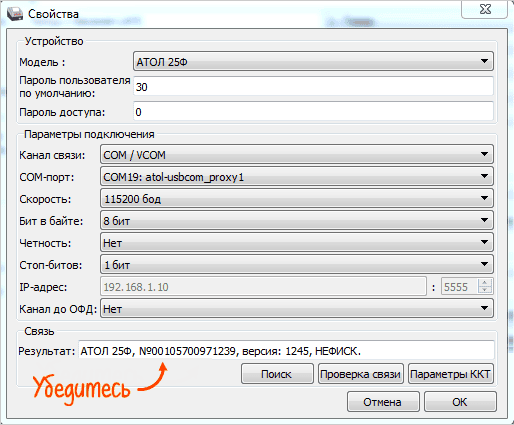
Если утилита получает модель и заводской номер, освободите соединение и закройте её. В 1С откройте настройку подключаемого оборудования своего рабочего места. Путь к ней зависит от конфигурации и релиза. Сверьте тип устройства, выбранный обработчик обслуживания, параметры и принадлежность нужному компьютеру.
Проверьте разрядность и поддерживаемый выпуск драйвера по документации обработчика 1С. Успешный запуск отдельной утилиты не доказывает, что компонента того же выпуска доступна именно процессу 1С. Не копируйте библиотеки вручную из случайного архива: сначала определите требуемый комплект.
Выполните встроенную проверку оборудования. Сохраните текст результата, версию платформы, конфигурацию и обработчик. Если это серверная или удалённая схема, уточните, на каком компьютере реально выполняется подключение. Устройство, видимое вашему локальному Windows, не обязательно доступно сеансу на другом компьютере.
Официальные материалы
Перед настройкой сверяйте актуальные инструкции и совместимость вашего решения.
Помощь в Ростове-на-Дону
Витэл: проспект Чехова, 94Г, Ростов-на-Дону, 344010. Возможность настройки, формат и стоимость работ подтвердим после проверки оборудования.
Настройка 1С