Перед началом проверки
Проверка официального материала производителя: 12.11.2026. Применимость — сообщение об оплате картой на Эвоторе. Значение 99 без марки устройства и контекста не определено.
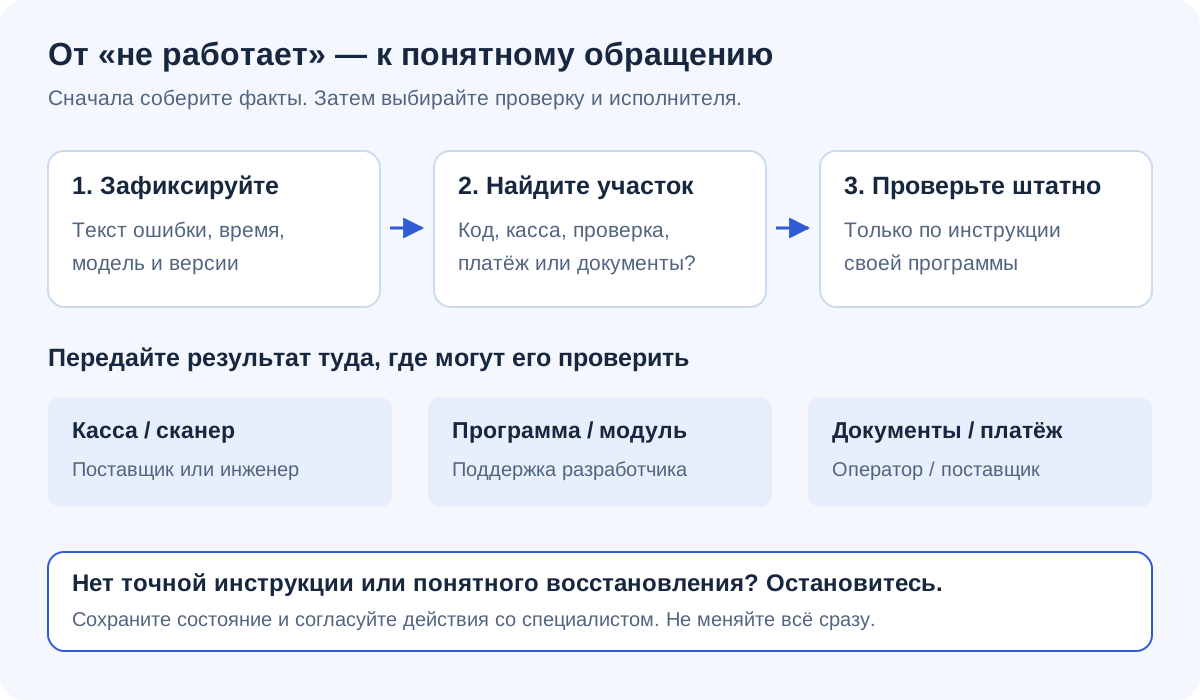
До повторной попытки оплаты выясните результат предыдущего платежа. Сохраните сумму, фактическое время и доступный статус операции. Если деньги могли списаться, не просите покупателя прикладывать карту снова до уточнения у банка: кассовое сообщение и подтверждение банковской транзакции — разные сведения.
1. Определите, чем принимается оплата
Уточните модель Эвотора, банк и вид оборудования: отдельный пинпад или встроенный модуль. Запишите название драйвера. Путь для внешнего USB-устройства нельзя автоматически переносить на встроенный эквайринг другой модели.
Сделайте снимок ошибки целиком. Код 99 на банковском терминале другой марки или сообщение в другой программе может требовать другой инструкции. Числа без этого контекста не сравниваются.
2. Проверьте установку драйвера
В личном кабинете Эвотора откройте «Мои покупки» и убедитесь, что нужный драйвер установлен и активирован. Он должен относиться к используемому устройству и банку. Не покупайте несколько драйверов наугад: сначала выясните требования действующего договора эквайринга.
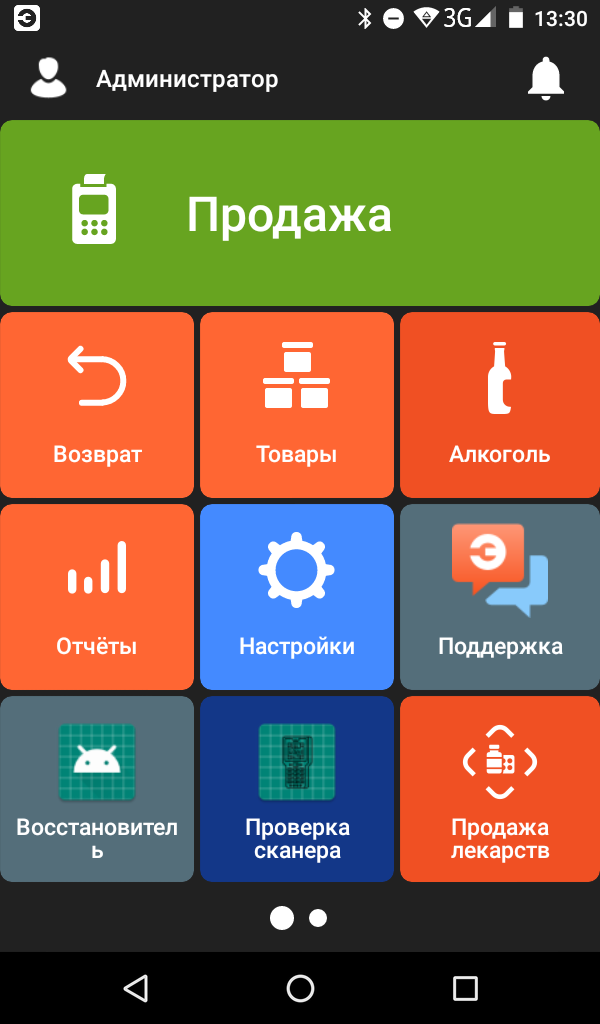
Затем на кассе откройте «Настройки» → «Оборудование» и посмотрите, выбрано ли нужное устройство по умолчанию. Это путь, описанный производителем. Если пунктов нет или интерфейс другой, сохраните версию и используйте руководство своей модели.
Где проверить саму модель пинпада
Официальное руководство Эвотора задаёт отдельную последовательность: установить подходящий драйвер в магазине приложений, подключить пинпад, открыть «Настройки» → «Оборудование» → «Добавить банковский терминал» и выбрать свою модель. Для Эвотора 7.3 и 10 производитель отдельно указывает второй или пятый USB-разъём с током 1 А; на другие модели это правило не переносится.
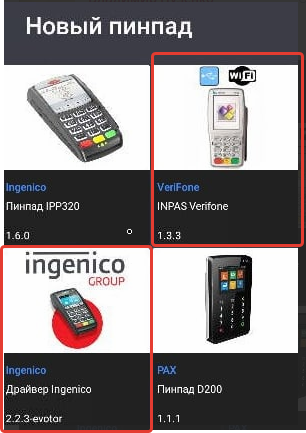
Сравните не только банк, но и точную модель терминала с выбранным драйвером. Если драйвер для модели найден, а банк в перечне отсутствует, Эвотор предлагает уточнить поддержку у разработчика драйвера. Выбирать соседнюю модель наугад нельзя.
Если пинпад совсем не включается, Эвотор рекомендует проверить другой подходящий USB-разъём или другое устройство. Делайте это после выяснения статуса текущей оплаты. Если экран по-прежнему не загорается, обращаются к продавцу или в сервис этой модели. Если питание появляется только в другом разъёме смарт-терминала, отдельно проверяют его порт. Это проверка питания и подключения, а не доказательство успешного банковского платежа.
3. Осмотрите внешнее подключение
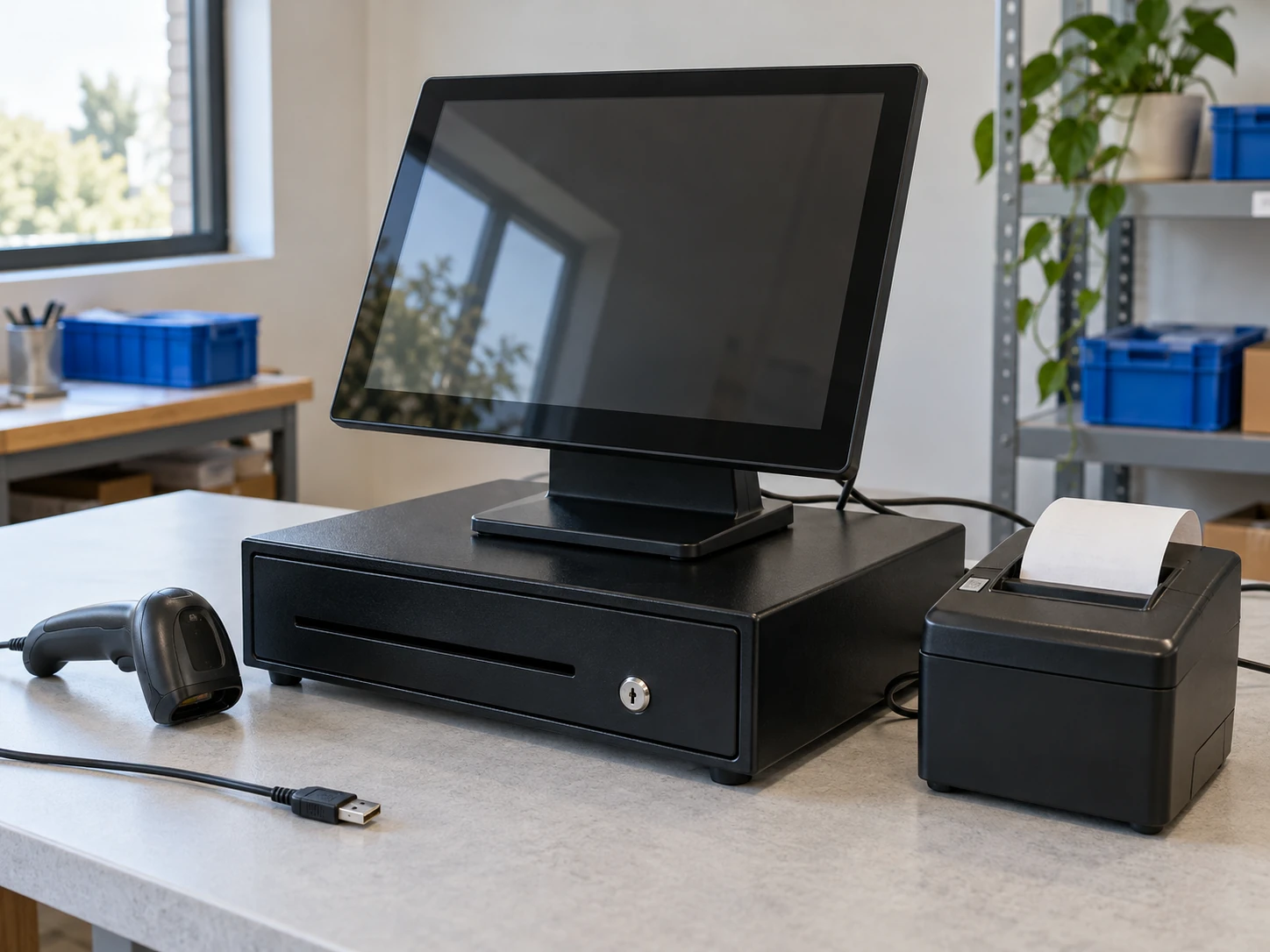
Если используется отдельный пинпад, проверьте целостность кабеля, отсутствие натяжения и плотность соединения. В материале производителя для Эвотор 7.3 и 10 приведены конкретные рекомендации по USB-портам; они не являются правилами для всех моделей.
Если кабель повреждён или устройство не включается, не вскрывайте банковский терминал. Уточните поддерживаемую замену у банка или поставщика. Перестановку исправного устройства выполняйте в паузу, когда не идёт платёж. После подключения проверьте, появилось ли оно в настройках кассы.
4. Проверьте сеть и сторону банка
Убедитесь, что касса подключена к своей сети. Рабочий интернет ещё не подтверждает доступность банковского сервиса. Если драйвер активен, устройство определяется, а оплаты не проходят, передайте банку время, сумму и текст ответа, а также модель и драйвер.
Если предыдущая операция зависла или результат неясен, сначала установите её статус. Не делайте возврат и новую оплату по одному сообщению «ошибка»: нужная операция определяется фактическим результатом и порядком банка.
5. Перезапуск — после сохранения состояния
Производитель описывает перезагрузку смарт-терминала и повторное подключение оборудования как один из шагов. Перед ним убедитесь, что текущий платёж не ожидает подтверждения и сведения сохранены. Не обесточивайте устройство в середине банковской операции ради быстрой проверки.
После запуска проверьте наличие пинпада и выбранное устройство. Не переключайтесь в «автономный пинпад» только ради исчезновения сообщения, если это меняет реальную схему оплаты. Касса должна получать и отражать фактический результат расчёта.
Как принять результат
Пинпад определяется, нужный драйвер активен, настройка соответствует схеме, статус предыдущего платежа установлен. Следующую реальную оплату проверяют с сопоставлением банковского результата и фискального документа. Фиктивная покупка для статьи не требуется.
Если проблема остаётся, банк получает платёжные сведения по закрытому каналу; сервис кассы — модель, версии, состояние подключения и сообщение. Номера карт, PIN и коды подтверждения не нужны в публичной заявке.
Официальные материалы
Перед настройкой сверяйте актуальные инструкции и совместимость вашего решения.
Помощь в Ростове-на-Дону
Витэл: проспект Чехова, 94Г, Ростов-на-Дону, 344010. Возможность настройки, формат и стоимость работ подтвердим после проверки оборудования.
Техническое обслуживание