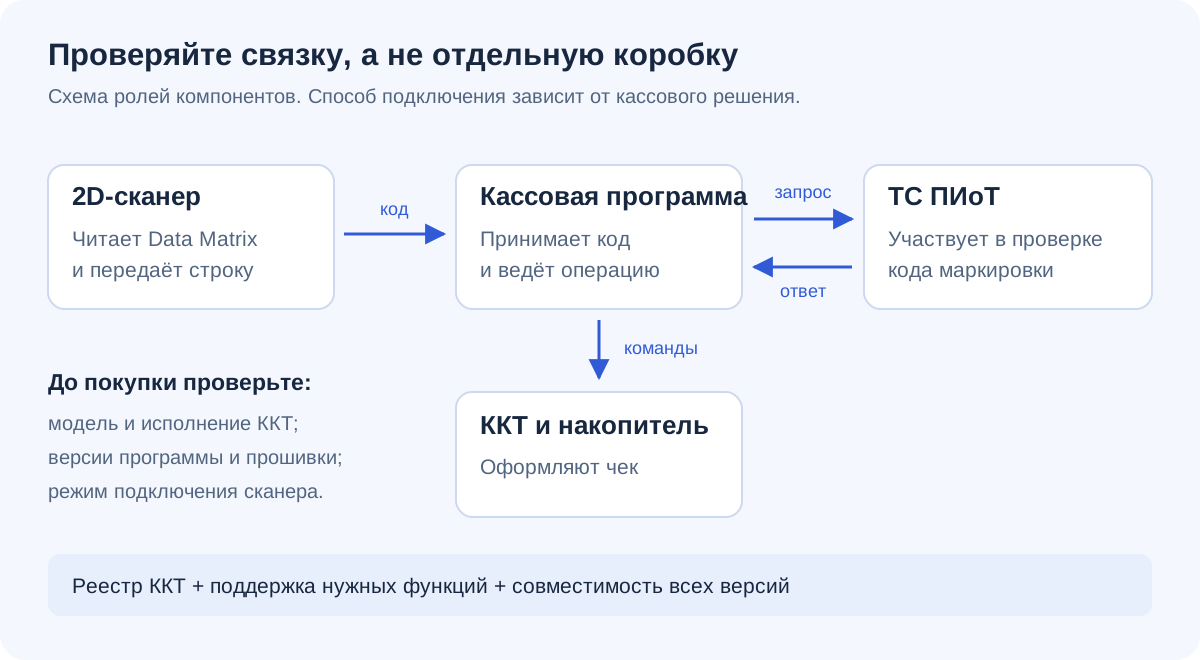
Сначала убедитесь, что это ошибка соединения
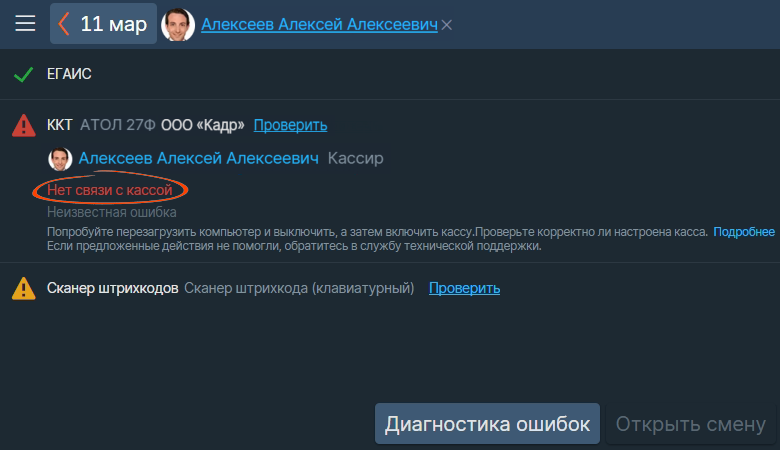
Надписи «Нет связи с ККТ», «Нет бумаги», «Смена превысила 24 часа» и ошибка проверки маркировки относятся к разным причинам. Сохраните полный текст и код, если он есть. В статье разобрана потеря соединения с физической кассой АТОЛ на Windows. Для облачной кассы, Android-терминала и удалённого рабочего стола порядок может отличаться.
Скриншоты ниже — из справки Saby. Они показывают реальные окна, а не результат диагностики вашей ККТ. Экран свойств драйвера в источнике относится к прежнему интерфейсу: в ДТО 10 расположение настроек может отличаться. Не переносите номера портов, адреса и пароли с картинки на своё оборудование.
1. Проверьте питание и физическое соединение
Посмотрите на индикаторы ККТ и проверьте разъём питания. Подключённый USB сам по себе не доказывает, что касса получает нужное питание. Осмотрите кабель: он должен быть вставлен до конца с обеих сторон, без натяжения и повреждений. Если используется USB-разветвитель, при согласованной паузе проверьте прямое подключение к компьютеру.
Меняйте по одному условию: сначала переподключение, затем другой исправный кабель или порт. После каждого действия проверяйте, появилось ли устройство в Windows. Если менять всё сразу, можно восстановить работу, но не узнать, какой кабель нужно заменить. При следах перегрева, запахе или повреждённом блоке питания самостоятельную проверку прекращают.
2. Найдите кассу в Диспетчере устройств
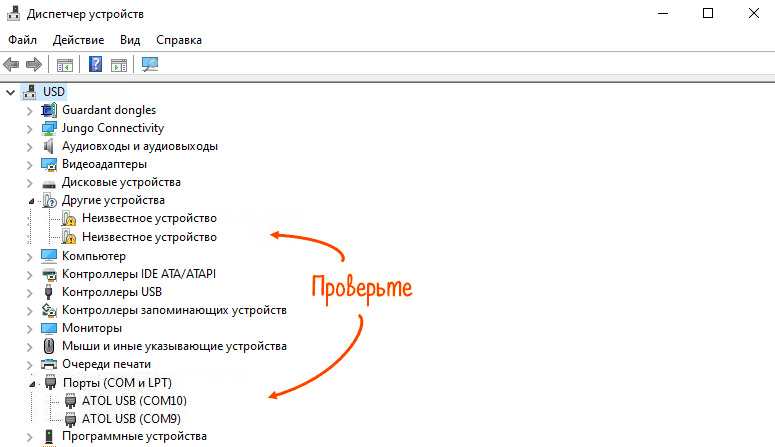
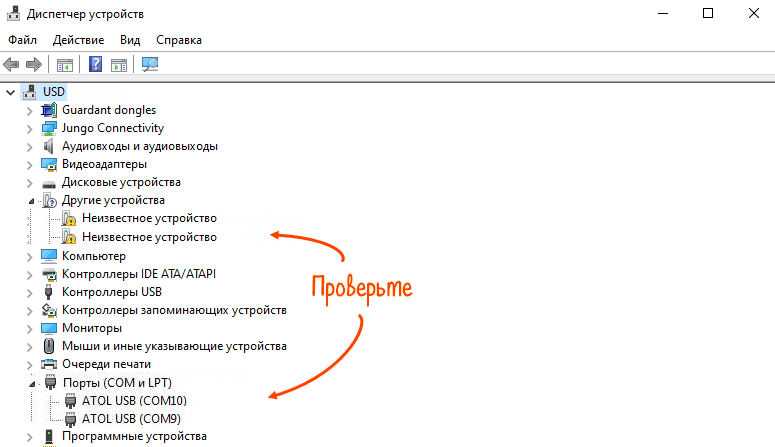
Откройте Диспетчер устройств Windows и раздел портов COM и LPT. Посмотрите, какие устройства появляются при подключении ККТ. У кассы могут определяться несколько портов; запишите их номера и подписи. Они не обязаны совпадать с COM9 или COM10 из чужого руководства.
Если устройство есть с предупреждением или находится среди неопознанных, Windows ещё не настроила для него подходящий драйвер. Возьмите пакет из официальной поставки, совместимый с моделью и кассовой программой. Если при подключении вообще ничего не меняется, сначала вернитесь к питанию, кабелю и разъёму: переустановка кассовой программы не исправит оборванный USB.
3. Выполните только проверку связи в утилите драйвера
На время диагностики завершите работу кассовой программы штатным способом и убедитесь, что другой пользователь не работает с этой ККТ. Откройте утилиту из установленного комплекта драйвера. В параметрах подключения выберите фактический канал и устройство. Для COM-подключения используйте обнаруженный порт и предусмотренные документацией параметры.
Запустите проверку связи. Ожидаемый результат — ответ с моделью и заводским номером вашей ККТ. Сверьте номер, особенно если на компьютере несколько устройств. Для этого не требуется открывать смену, печатать продажу, менять налоги или выполнять технологическое обнуление.
Если вместо ответа видите «Порт занят», переходите к отдельной проверке владельца соединения. Если связи нет на всех допустимых параметрах, сохраните результат и версию драйвера. Не выбирайте произвольные скорости и сетевые адреса, которые встретились в статье.
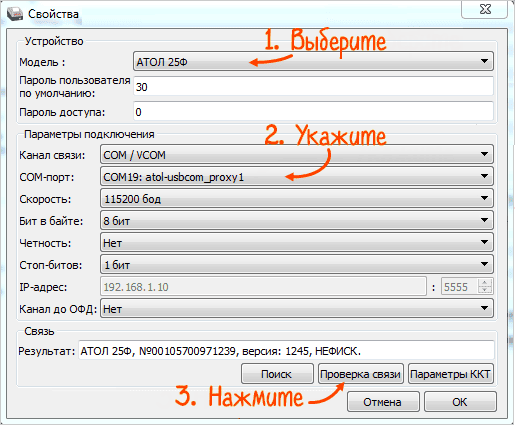
4. Драйвер видит кассу — проверьте подключение в программе
Закройте соединение в тестовой утилите и закройте саму утилиту. Затем откройте кассовую программу и сравните её канал, порт и устройство с успешной проверкой. В Saby эти параметры находятся в карточке оборудования. В 1С путь зависит от конфигурации и релиза; проверяйте нужное рабочее место, а не соседнюю карточку другой кассы.
Если тестовая утилита оставлена подключённой, она может удерживать порт. Тогда получается обманчивая картина: тест работает, а программа тут же пишет об ошибке. Последовательная проверка с одним владельцем соединения позволяет отличить неверную настройку от конкуренции приложений.
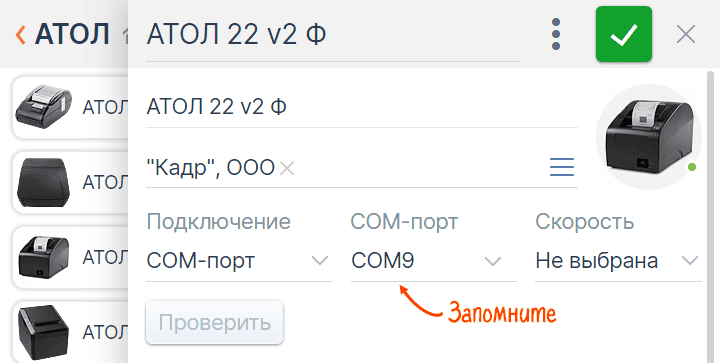
До начала проверки запишите, что изменилось
Спросите кассира, когда касса работала в последний раз и что происходило после этого. Переставили компьютер, заменили USB-кабель, обновили драйвер, вошёл другой пользователь, установили ТС ПИоТ — это разные отправные точки. Не требуется доказывать, что изменение стало причиной. Достаточно сохранить последовательность событий, чтобы при проверке не потерять полезный признак.
Сделайте снимок текущей карточки оборудования до редактирования. На нём должны быть видны модель, канал и параметры соединения. Заводской номер передавайте специалисту по согласованному каналу, а перед открытой публикацией скрывайте сведения, которые не нужны для обсуждения ошибки. Скриншот настроек поможет вернуть исходные значения, если выбранный вариант не даст результата.
Если соединение пропадает только время от времени, отметьте условия: после сна компьютера, при запуске второй программы или при движении кабеля. Не пытайтесь многократно воспроизвести неисправность во время обслуживания покупателей. Лучше согласовать паузу и проверить конкретное условие один раз с записью результата.
Как читать результат проверки, а не просто нажимать снова
После проверки связи важен полный ответ. Если получены модель и номер нужной ККТ, нижний участок соединения в этот момент работал. Это позволяет перейти к настройкам кассовой программы. Если ответа нет, сначала определите, обнаружила ли Windows устройство и удалось ли открыть выбранный порт. Повторное нажатие без изменения условий редко даёт новую информацию.
Не подставляйте скорость, пароль или адрес из скриншота. Изображение объясняет, где расположено поле, а значение подтверждают для вашей модели и версии. Случайно найденная комбинация может подключить другое устройство или изменить поведение только одной программы. Сохраняйте именно тот набор параметров, на котором ответила нужная касса.
Если на компьютере установлено несколько поколений драйвера, запишите, какую утилиту запустили. Рабочая программа может использовать другой комплект. Не удаляйте старые версии только по названию: сначала проверьте требования кассового решения и план перехода. Это особенно важно, когда на компьютере одновременно работает несколько устройств.
| Наблюдение | Первый участок проверки | Что пока не следует делать |
|---|---|---|
| Windows не показывает нового устройства | Питание, кабель, разъём | Переустанавливать 1С |
| Устройство отмечено предупреждением | Подходящий драйвер устройства | Менять регистрационные данные ККТ |
| Драйвер отвечает, кассовая программа — нет | Настройки программы и освобождение соединения | Повторять аппаратный сброс |
| Ошибка возвращается после запуска второго приложения | Владелец соединения | Завершать все системные процессы |
Если касса подключена через сеть или удалённый сеанс
Для сетевой схемы начните с фактического размещения оборудования. Уточните, какой компьютер должен обращаться к ККТ, и сравните адрес с сохранённой рабочей настройкой. Не считайте доступность обычного сайта доказательством связи с кассой: это разные направления обмена. При изменениях в сети передайте параметры ответственному администратору.
При работе через удалённый рабочий стол видимый локально USB-порт не обязательно доступен программе на сервере. Сначала определите, где выполняется кассовое приложение и какой способ подключения предусмотрен. Включать наугад проброс всех устройств или менять права пользователей ради одной проверки не стоит: это меняет схему доступа, а не объясняет исходную ошибку.
Хороший промежуточный результат — специалист точно знает компьютер, устройство и канал, на котором получен ответ. После этого можно проверить рабочую программу в той же схеме. Сравнение двух тестов, выполненных на разных компьютерах, без этой оговорки часто приводит к ложному выводу о неисправном драйвере.
Если ошибка появляется снова после перезагрузки
Запишите, меняется ли COM-порт, запускается ли в фоне тест драйвера, работает ли второй пользователь или служба передачи данных. Если соединение восстанавливается только после закрытия одной программы, это важный признак конфликта доступа. Не завершайте неизвестные процессы и не отключайте службы наугад.
При сетевом подключении отдельно сверьте фактические IP-адрес и порт кассы. Показанный в справке адрес — лишь пример. Если сетью занимается другой специалист, передайте ему настройки и время сбоя. Не меняйте адрес кассы или правила защиты всей сети ради проверки одной программы.
Что считать результатом и что отправить в поддержку
Соединение восстановлено, когда нужная касса отвечает драйверу, затем после освобождения соединения отвечает рабочей программе, а исходная ошибка больше не воспроизводится в согласованном сценарии. Один удачный ответ теста ещё не подтверждает печать, ОФД и маркировку: эти функции проверяют отдельно.
Подготовьте модель и заводской номер ККТ, версию драйвера, программу и релиз, канал подключения, скриншот Диспетчера устройств и результат проверки связи. Укажите, после чего началась ошибка и какой шаг изменил ситуацию. Для открытой заявки достаточно обезличенных сведений; ключи, пароли и токены не нужны.
Официальные материалы
Перед настройкой сверяйте актуальные инструкции и совместимость вашего решения.
Помощь в Ростове-на-Дону
Витэл: проспект Чехова, 94Г, Ростов-на-Дону, 344010. Возможность настройки, формат и стоимость работ подтвердим после проверки оборудования.
Установка и настройка оборудования